Документация Sidebar Buddy
Все, что нужно для настройки, организации и персонализации вашей боковой панели папок. Вы здесь впервые? Начните с раздела Начало работы - большинство пользователей запускаются меньше чем за минуту.
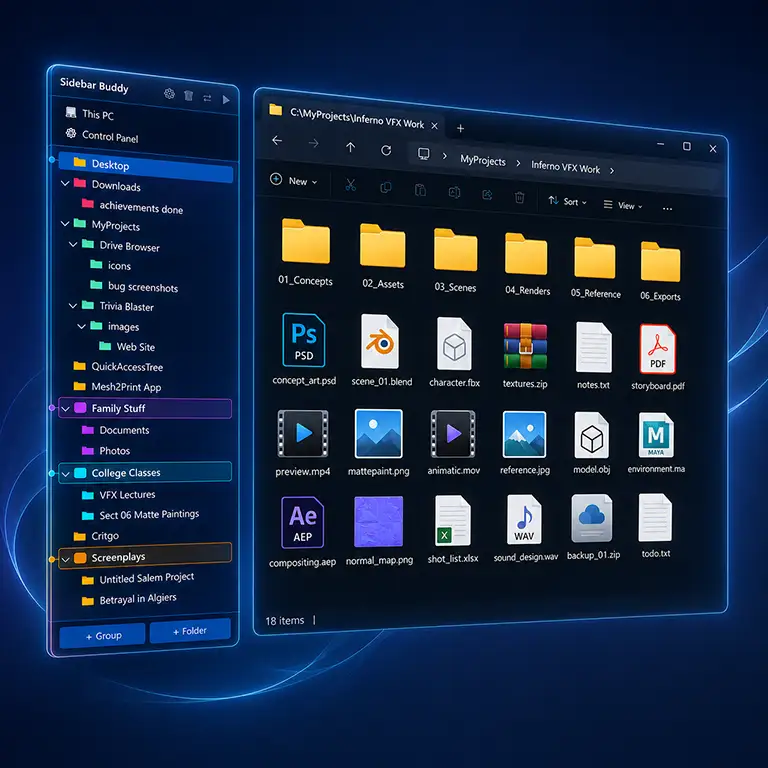
Начало работы основы
Sidebar Buddy устанавливается за секунды и не требует прав администратора - он находится в вашей личной папке пользователя и не добавляет ничего на системном уровне.
- Скачайте и запустите установщик с sidebarbuddy.com/download (или установите из Microsoft Store). Sidebar Buddy появится в системном трее.
- Откройте Проводник. Боковая панель автоматически закрепится рядом с окном.
- Организуйте. Добавляйте папки, перетаскивайте для изменения порядка, создавайте группы, выбирайте цвета и тему. Все сохраняется по ходу работы.
Боковая панель и Проводник основы
Боковая панель находится сразу за краем окна Проводника и следует за ним, когда вы перемещаете или меняете размер окна. Нажмите любую папку, и Проводник перейдет туда в том же месте - без новых окон и лишних вкладок.
Закрепление слева или справа
По умолчанию боковая панель закрепляется справа. Вы можете переключить ее влево в Settings → Dock Side. Какую бы сторону вы ни выбрали, оставьте немного места у этого края экрана, чтобы панели было где появиться.
Замените встроенную панель навигации
Sidebar Buddy создан, чтобы заменить стандартную панель навигации Проводника. Для самого чистого вида скройте встроенную панель: в Проводнике выберите View → Show → Navigation pane (Windows 11) или View → Navigation pane (Windows 10). Вы получите больше места для файлов и только одна структура папок.
Добавление и порядок папок организация
Sidebar Buddy - это менеджер ярлыков. Он хранит только путь к каждой папке, а не содержимое папки. Добавление, удаление или изменение порядка закладок никогда не затрагивает ваши реальные файлы.
- Добавить папку - кнопка Add Folder предлагает три режима: Add current Explorer folder instantly (добавляет папку, которую Проводник показывает сейчас), Add selected item in Explorer (добавляет выделенный в Проводнике элемент) и Open folder browser dialog (выберите любую папку сами).
- Изменить порядок - перетаскивайте любой элемент вверх или вниз. Перетащите его на группу, чтобы переместить внутрь.
- Вложить - перетащите одну папку на другую, чтобы построить настоящую иерархию любой глубины.
- Удалить - удаление закладки удаляет только ярлык, а не папку на диске.
Любая папка, которую видит Windows, может быть закладкой: локальные диски, подключенные сетевые диски, USB, OneDrive и Dropbox. Если диск отключен, когда вы нажимаете на него, Проводник обработает это точно так же, как обычно.
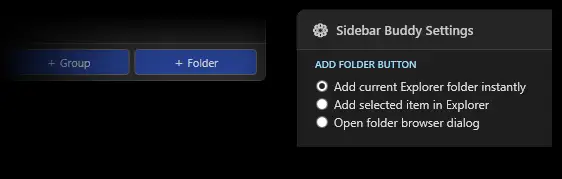
Группы организация
Группы - это подписанные контейнеры - Работа, Личное, Проекты - которые держат связанные закладки вместе. Создайте группу, задайте ей имя, затем перетащите папки внутрь. Сверните группу, чтобы убрать ее содержимое, когда оно не нужно.
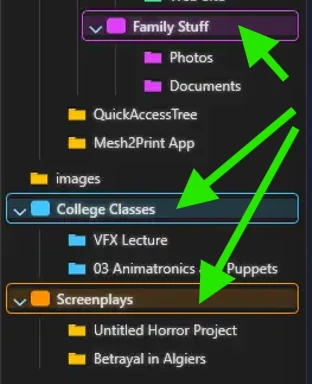
Цветовая маркировка и каскад организация
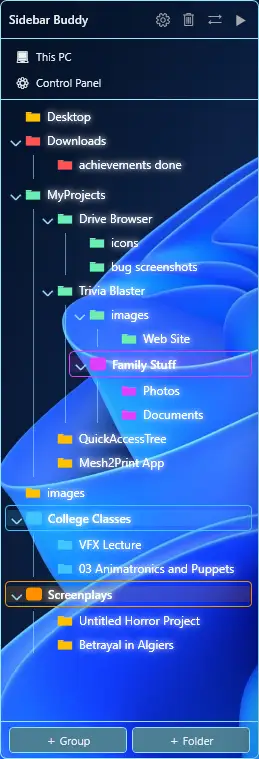
Назначайте любой папке или группе свой цвет, чтобы находить ее с первого взгляда, а не читать названия. Включите каскадный режим, и каждая дочерняя папка автоматически унаследует оттенок родителя - все дерево остается организованным по цветам почти без усилий.
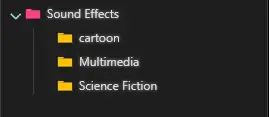
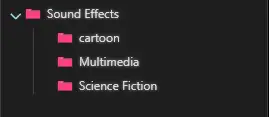
Чтобы покрасить сразу несколько папок, сначала выберите их (см. Множественный выбор) и примените цвет одним действием. Вы также можете в любой момент сбросить папку обратно без цвета.
Множественный выбор и массовые действия совет
Удерживайте Ctrl и нажимайте, чтобы выбрать несколько папок, затем применяйте действие ко всем сразу, вместо того чтобы повторять его папка за папкой:
- Изменить цвет - применить один цвет ко всем выбранным папкам.
- Сбросить цвет - убрать цвета у всего выбора.
- Удалить - удалить несколько закладок одним действием.
Быстрые ссылки организация
Quick Links - это ярлыки в один клик для This PC и Control Panel, закрепленные вверху или внизу боковой панели. Цвет наведения каждой Quick Link автоматически совпадает с активным скином, поэтому они всегда выглядят на своем месте.
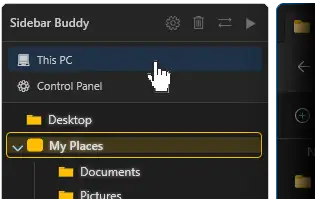
Темы и внешний вид настройка
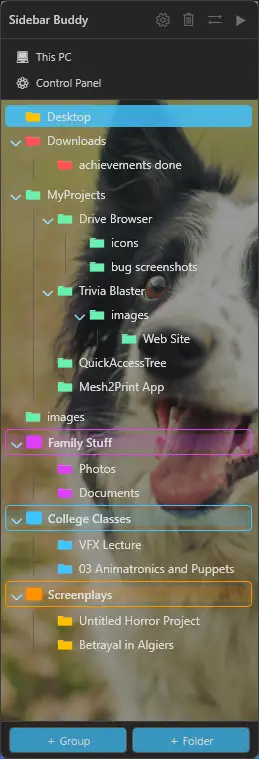
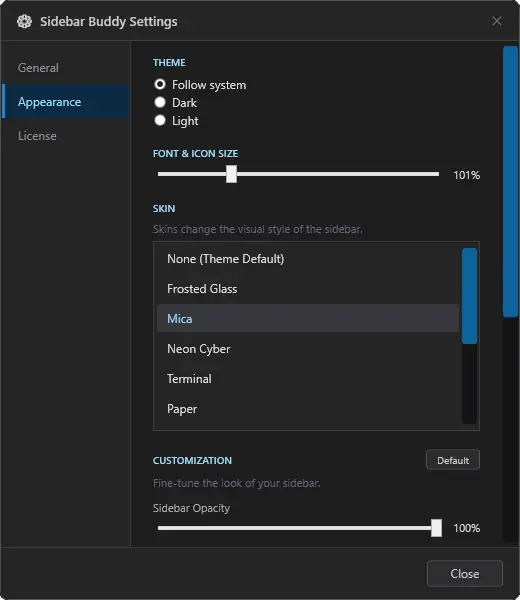
Двенадцать скинов доступны сразу, каждый с вручную настроенными текстурами, прозрачностью и пресетами свечения. Выберите один в Settings - изменение мгновенное, с живым предпросмотром. Каждый скин - это отправная точка, а не фиксированный вид: выбрав его, вы можете донастроить прозрачность, свечение текста, масштаб и многое другое, как описано ниже.
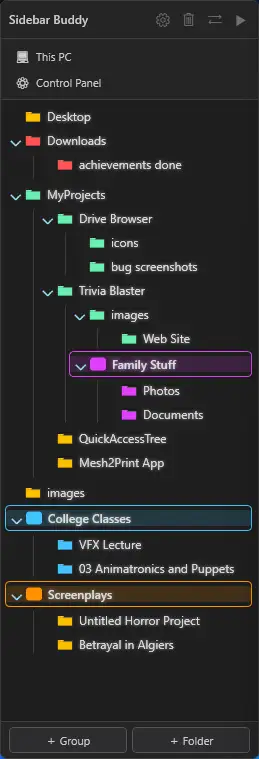
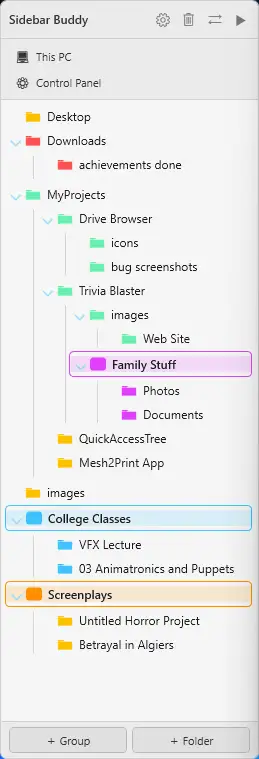
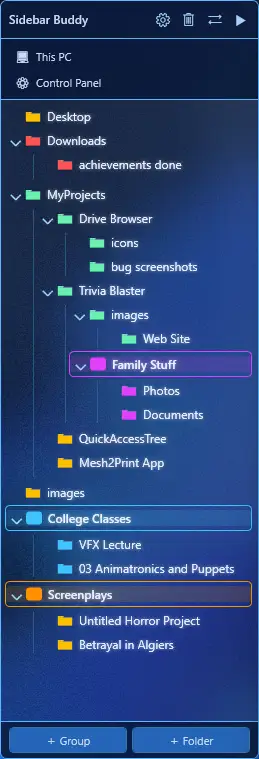
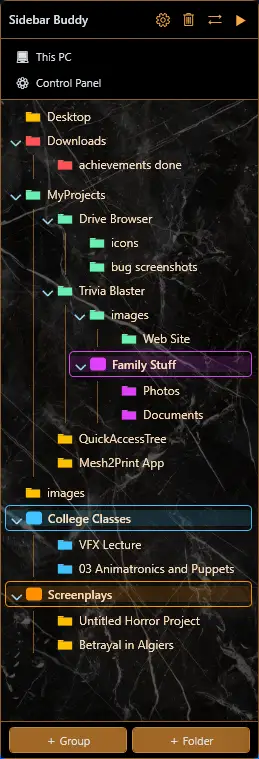
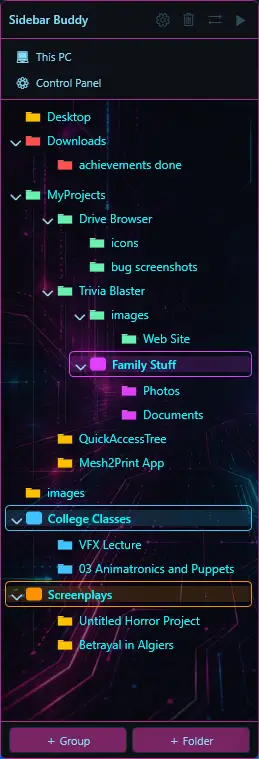
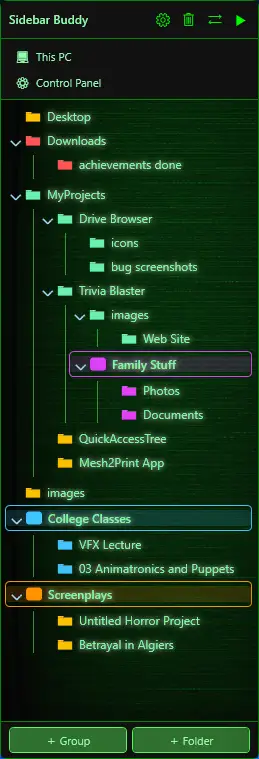
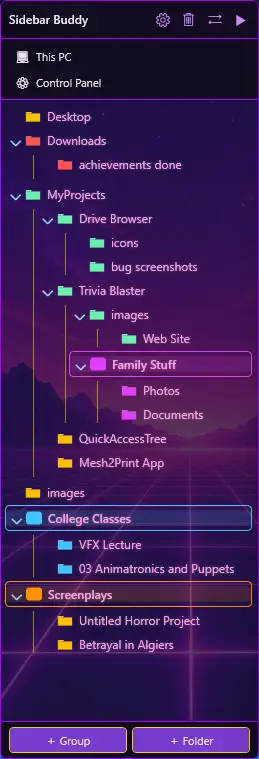
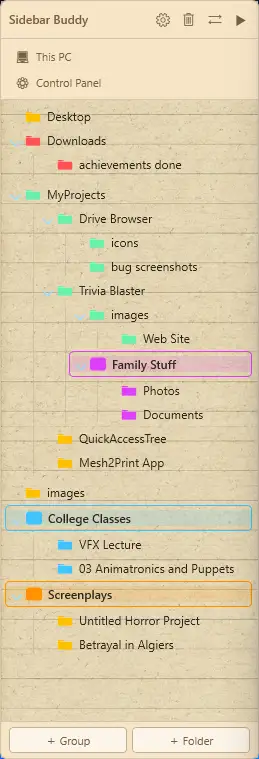
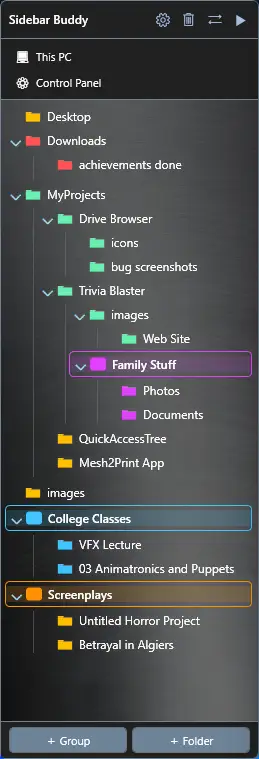
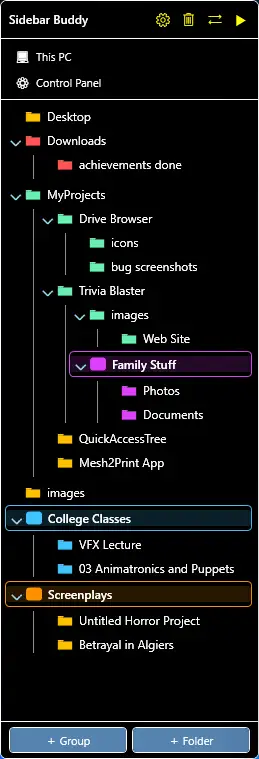
Тема Custom
Тема Custom позволяет загрузить любое изображение как фон боковой панели, а затем настроить прозрачность, свечение и цвет выделения по вкусу.
Прозрачность, свечение и масштаб
Три элемента управления тонко настраивают внешний вид, все с мгновенным живым предпросмотром - без перезапуска и без кнопки OK:
- Transparency - насколько сильно рабочий стол просвечивает через боковую панель.
- Text glow - интенсивность свечения за названиями папок.
- Scale - один ползунок масштабирует всю боковую панель от 75% до 175%, отлично для экранов с высоким DPI или для более крупного, удобного для чтения текста.
Справочник настроек справка
Откройте Settings через иконку в трее. Вот что делает каждая опция:
| Настройка | Что делает |
|---|---|
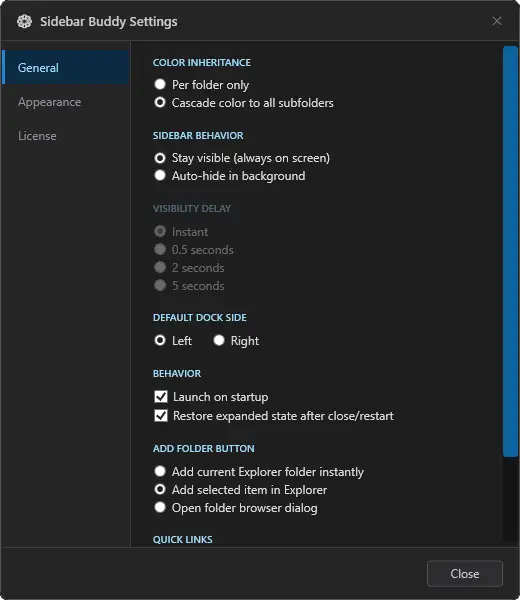
| Dock Side | Определяет, появляется ли боковая панель слева или справа от Проводника. По умолчанию: Right. |
| Auto-Hide | Оставляет боковую панель всегда видимой или позволяет ей уезжать, когда Проводник теряет фокус. Видимый язычок 20 px возвращает ее обратно. |
| Launch on startup | Запускает Sidebar Buddy автоматически при входе в Windows. |
| Skin | Выбор одного из 12 скинов или скина Custom image. |
| Transparency | Прозрачность фона боковой панели с живым предпросмотром. |
| Text glow | Интенсивность свечения за названиями папок. |
| Scale | Общий размер боковой панели, 75%-175%. |
| Cascade colors | Дочерние папки автоматически наследуют цвет родителя. |
| Quick Links | Показывает ярлыки This PC / Control Panel, закрепленные сверху или снизу. |
Конфиденциальность и ваши данные справка
Sidebar Buddy создан так, чтобы заслуживать доверия с самого начала:
- Нет телеметрии, нет аналитики, нет облачной синхронизации. Ничего о том, как вы используете приложение, никогда не передается.
- Ваш список папок никогда не покидает ваш компьютер. Он хранится в одном JSON-файле в вашем профиле пользователя.
- Ограниченное, неперсональное использование интернета. Никакие данные о вас никогда не отправляются. Приложение подключается к интернету только для проверки лицензии (при активации, плюс быстрая фоновая повторная проверка при запуске для версий, скачанных напрямую) и для проверки новой версии при запуске (оно получает последний номер версии с GitHub). Версия из Microsoft Store обновляется через Store.
- Оно никогда не трогает ваши файлы. Sidebar Buddy хранит только пути к папкам - он никогда не перемещает, не переименовывает, не копирует и не удаляет ничего на диске.
Лицензирование и активация лицензия
Бесплатный пробный период
Все функции разблокированы на бесплатный пробный период 15 дней - без кредитной карты и без аккаунта. Когда пробный период заканчивается, приложение просит активироваться перед запуском. Ваш список папок и настройки сохраняются; ничего не удаляется.
Активация лицензии
После покупки ($14.99, единоразово) лицензионный ключ будет отправлен вам по email. Чтобы активировать, откройте Settings → License, введите email и ключ из подтверждения, и все готово - лицензия остается за вами навсегда, аккаунт не нужен.
Студенты
Студенты могут запросить бесплатную полную лицензию с .edu адреса на sidebarbuddy.com - такой же пожизненный доступ, как у платной лицензии.
Устранение неполадок решение
Приложение в трее, но боковая панель не появляется
Боковая панель закрепляется рядом с Проводником, сразу за его краем - не внутри него. Если Проводник развернут на весь экран, для панели нет места, и она оказывается за краем дисплея.
- Верните Проводник в окно: нажмите Win + ↓ или кнопку восстановления справа вверху.
- Проверьте Settings → Dock Side. По умолчанию выбрано Right, поэтому убедитесь, что с этой стороны окна есть место.
Теперь у меня две панели навигации
Это встроенная панель Проводника плюс Sidebar Buddy. Скройте встроенную панель: View → Show → Navigation pane (Windows 11) или View → Navigation pane (Windows 10). Sidebar Buddy создан, чтобы заменить ее.
Нашли баг?
Сначала убедитесь, что у вас последняя версия: Settings → Account показывает вашу версию и проверяет обновления. Большинство проблем исправляется в течение одного-двух релизов. Все еще не работает? Напишите нам - в благодарность мы отправим бесплатный лицензионный ключ плюс второй ключ для друга.
Остались вопросы? Свяжитесь с поддержкой или просмотрите FAQ.