Sidebar Buddy-documentatie
Alles wat je nodig hebt om je mapzijbalk in te stellen, te organiseren en te personaliseren. Nieuw hier? Begin met Aan de slag - de meeste mensen zijn binnen een minuut klaar.
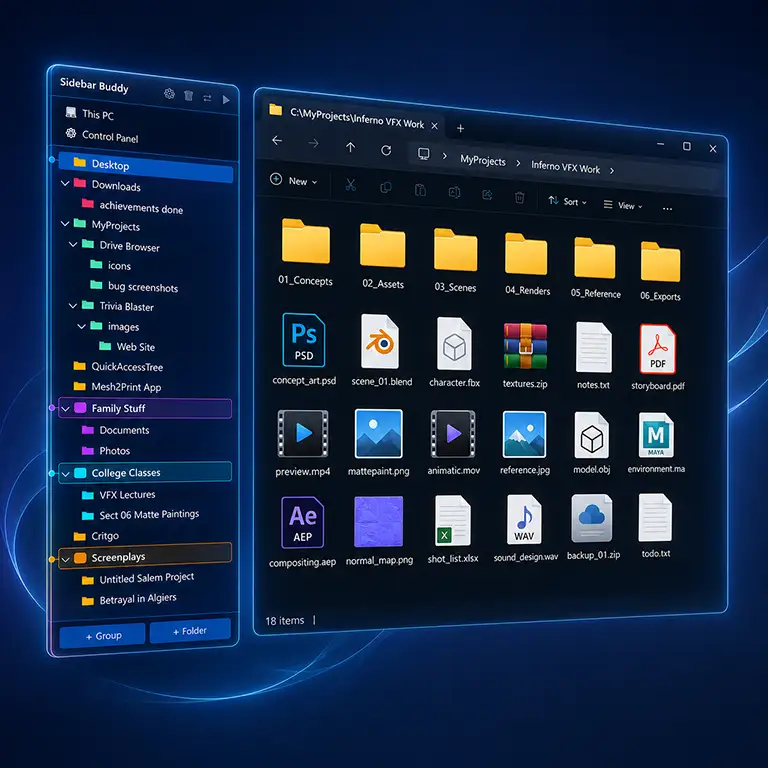
Aan de slag basis
Sidebar Buddy installeert in seconden en heeft geen beheerdersrechten nodig - het staat in je persoonlijke gebruikersmap en voegt niets systeembreed toe.
- Download & voer uit het installatieprogramma vanaf sidebarbuddy.com/download (of installeer vanuit de Microsoft Store). Sidebar Buddy verschijnt in je systeemvak.
- Open Verkenner. De zijbalk klikt automatisch naast het venster vast.
- Organiseer. Voeg mappen toe, sleep om te herschikken, maak groepen, kies kleuren en selecteer een skin. Alles wordt opgeslagen terwijl je werkt.
De zijbalk en Verkenner basis
De zijbalk zweeft net buiten de rand van je Verkenner-venster en volgt het terwijl je het verplaatst of van grootte verandert. Klik op een map en Verkenner navigeert op dezelfde plek - geen nieuwe vensters, geen extra tabbladen.
Links of rechts vastzetten
Standaard wordt de zijbalk rechts vastgezet. Je kunt dit links maken via Settings → Dock Side. Welke kant je ook kiest, laat aan die rand wat schermruimte vrij zodat het paneel ergens kan verschijnen.
Vervang het ingebouwde navigatievenster
Sidebar Buddy is gebouwd om het standaard navigatievenster van Verkenner te vervangen. Verberg voor de schoonste indeling het ingebouwde paneel: in Verkenner, View → Show → Navigation pane (Windows 11) of View → Navigation pane (Windows 10). Je krijgt meer ruimte voor je bestanden en nog maar één mappenstructuur om te beheren.
Mappen toevoegen en ordenen organiseren
Sidebar Buddy is een snelkoppelingsbeheerder - het slaat alleen het pad naar elke map op, nooit de inhoud van de map. Bladwijzers toevoegen, verwijderen of opnieuw ordenen raakt je echte bestanden nooit.
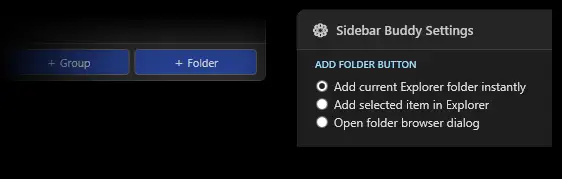
- Een map toevoegen - de knop Add Folder biedt drie modi: Add current Verkenner folder instantly (voegt direct de map toe die Verkenner nu toont), Add selected item in Verkenner (voegt het item toe dat in Verkenner is gemarkeerd), en Open folder browser dialog (kies zelf een map).
- Herschikken - sleep elk item omhoog of omlaag. Laat het op een groep vallen om het daarin te plaatsen.
- Nesten - laat de ene map op een andere vallen om een echte hiërarchie te bouwen, zo diep als je wilt.
- Verwijderen - een bladwijzer verwijderen verwijdert alleen de snelkoppeling, niet de map op de schijf.
Elke map die Windows kan zien werkt als bladwijzer: lokale stations, toegewezen netwerkstations, USB, OneDrive en Dropbox. Als een station offline is wanneer je erop klikt, handelt Verkenner dat precies af zoals normaal.
Groepen organiseren
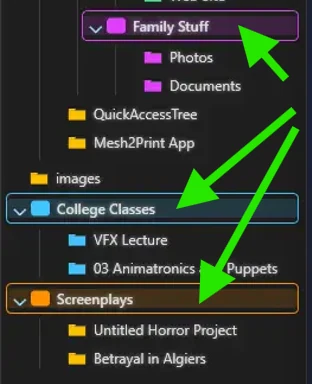
Groepen zijn gelabelde containers - Werk, Persoonlijk, Projecten - die gerelateerde bladwijzers bij elkaar houden. Maak een groep, geef hem een naam en sleep mappen erin. Klap een groep in om de inhoud weg te stoppen wanneer je die niet nodig hebt.
Kleurcodering en cascade organiseren
Geef elke map of groep een eigen kleur zodat je hem in één oogopslag kunt vinden. Zet cascade-modus aan en elke onderliggende map neemt automatisch de kleur van de bovenliggende map over - de hele boom blijft met bijna geen moeite kleurgeorganiseerd.
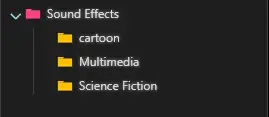
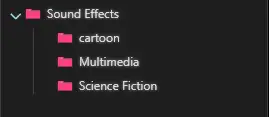
Om meerdere mappen tegelijk te kleuren, selecteer je ze eerst (zie Meerdere selecteren) en pas je de kleur in één actie toe. Je kunt een map ook op elk moment terugzetten naar geen kleur.
Meerdere selecteren en bulkacties tip
Houd Ctrl ingedrukt en klik om meerdere mappen te selecteren, en voer daarna één actie uit op allemaal in plaats van jezelf map voor map te herhalen:
- Kleur wijzigen - pas één kleur toe op elke geselecteerde map.
- Kleur resetten - verwijder kleuren uit de hele selectie.
- Verwijderen - verwijder meerdere bladwijzers in één actie.
Quick Links organiseren
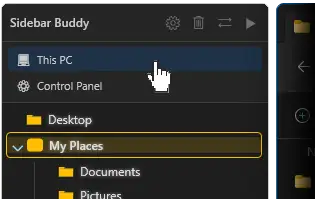
Quick Links zijn snelkoppelingen met één klik naar This PC en Control Panel, vastgezet aan de boven- of onderkant van de zijbalk. De hoverkleur van elke Quick Link past automatisch bij je actieve skin, zodat ze altijd thuis lijken te horen.
Skins en uiterlijk aanpassen
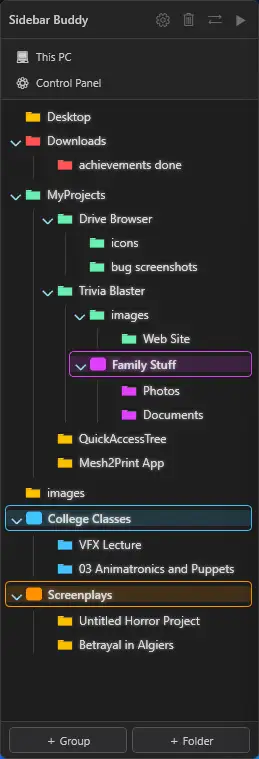
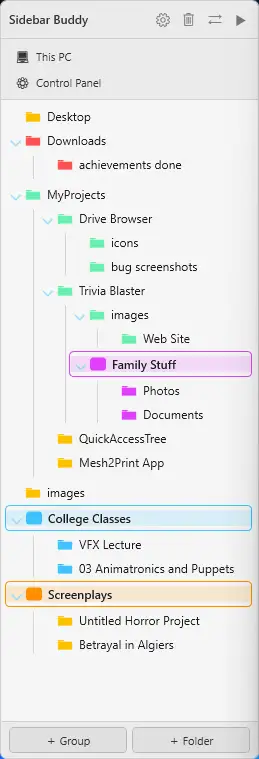
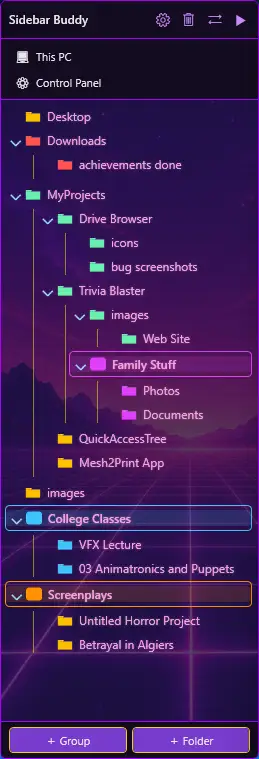
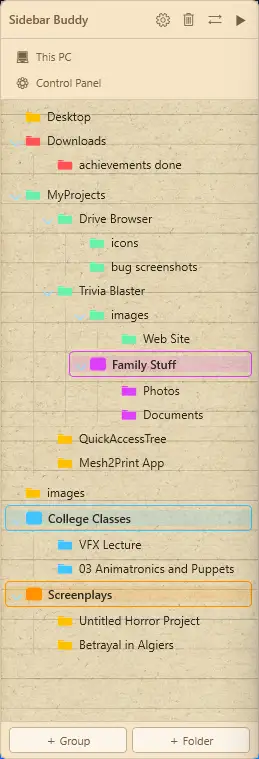
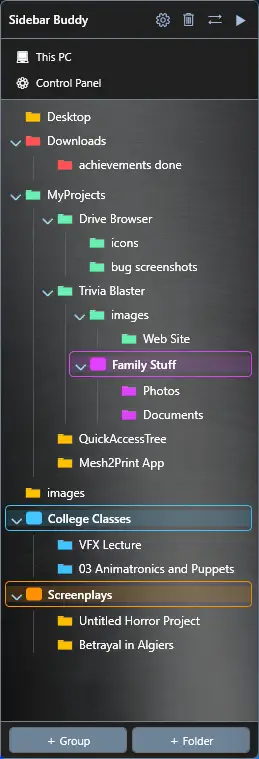
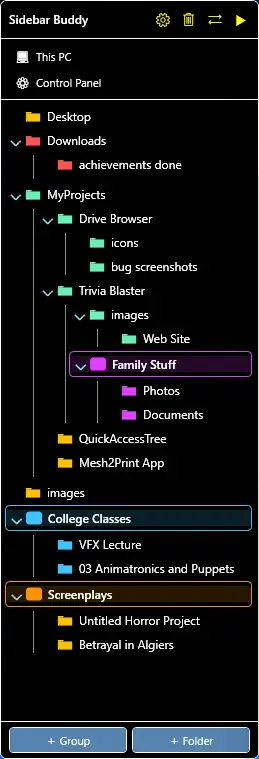
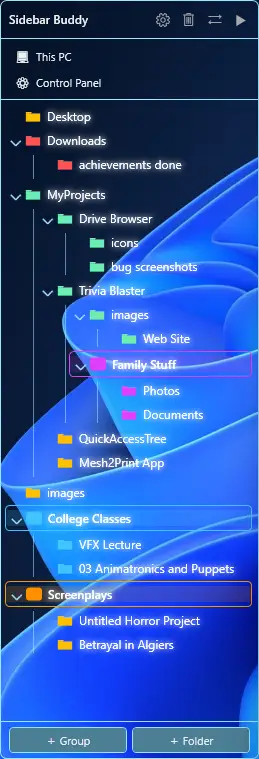
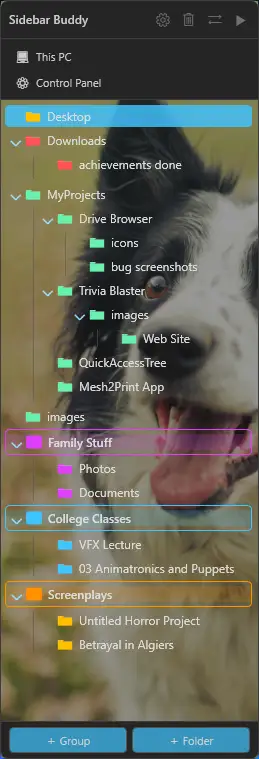
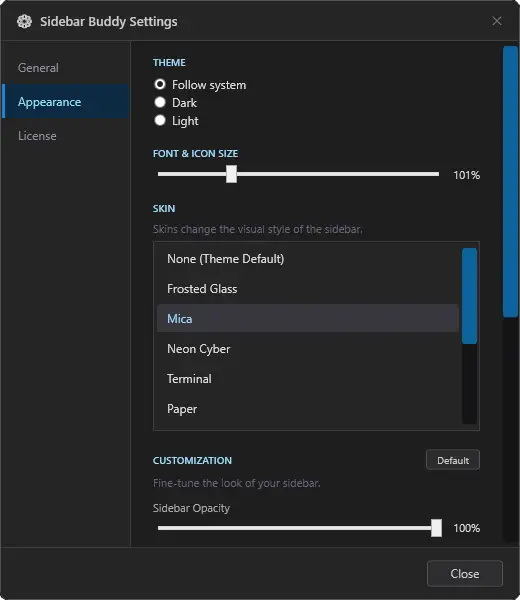
Twaalf skins worden standaard meegeleverd, elk met handmatig afgestemde texturen, transparantie en glow-presets. Kies er één in Settings - de wijziging is direct zichtbaar, met live voorbeeld. Elke skin is een startpunt in plaats van een vaste look: zodra je er één kiest, kun je hem verder afstellen (transparantie, tekstgloed, schaal en meer), zoals hieronder wordt uitgelegd.
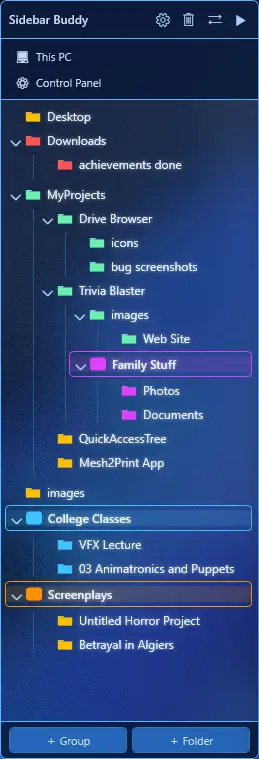
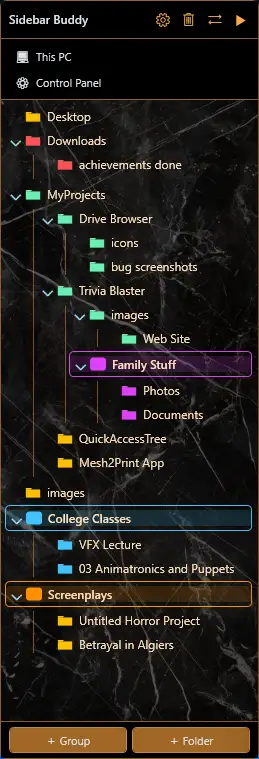
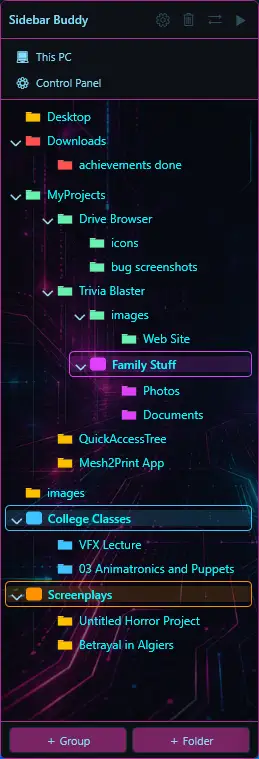
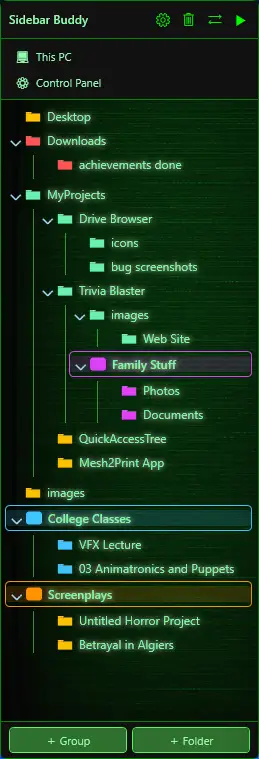
De Custom-skin
Met de Custom-skin kun je elke afbeelding uploaden als achtergrond voor je zijbalk, en daarna transparantie, glow en accentkleur naar smaak instellen.
Transparantie, glow en schaal
Drie instellingen verfijnen de look, allemaal met direct live voorbeeld - geen herstart, geen OK-knop:
- Transparantie - hoeveel van je desktop zichtbaar is door de zijbalk heen.
- Tekstgloed - de intensiteit van de glow achter mapnamen.
- Schaal - één schuifregelaar schaalt de hele zijbalk van 75% tot 175%, geweldig voor high-DPI-schermen of grotere, makkelijker leesbare tekst.
Instellingenoverzicht referentie
Open Settings via het systeemvakpictogram. Dit doet elke optie:
| Instelling | Wat het doet |
|---|---|
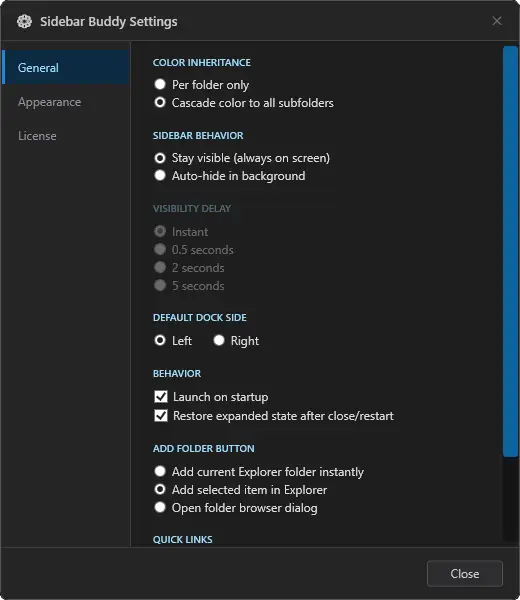
| Dock Side | Of de zijbalk links of rechts van Verkenner verschijnt. Standaard: Right. |
| Auto-Hide | Houd de zijbalk altijd zichtbaar, of laat hem wegschuiven wanneer Verkenner de focus verliest. Een zichtbaar tabje van 20 px haalt hem terug. |
| Launch on startup | Start Sidebar Buddy automatisch wanneer je inlogt bij Windows. |
| Skin | Kies één van de 12 skins, of de Custom-afbeeldingsskin. |
| Transparency | Achtergronddekking van de zijbalk, met live voorbeeld. |
| Text glow | Intensiteit van de glow achter mapnamen. |
| Scale | Totale grootte van de zijbalk, 75%-175%. |
| Cascade colors | Onderliggende mappen nemen automatisch de kleur van hun bovenliggende map over. |
| Quick Links | Toon snelkoppelingen naar This PC / Control Panel, bovenaan of onderaan vastgezet. |
Privacy en je gegevens referentie
Sidebar Buddy is vanaf de basis gebouwd om betrouwbaar te zijn:
- Geen telemetrie, geen analyses, geen cloudsynchronisatie. Niets over hoe je de app gebruikt wordt ooit verzonden.
- Je mappenlijst verlaat je computer nooit. Hij staat in één JSON-bestand in je gebruikersprofiel.
- Beperkt, niet-persoonlijk internetgebruik. Er worden geen gegevens over jou verzonden. De app maakt alleen verbinding met internet om je licentie te verifiëren (bij activatie, plus een snelle achtergrondcontrole bij het starten voor direct-download builds) en om bij het starten te controleren op een nieuwere versie (hij haalt het nieuwste versienummer op van GitHub). De Microsoft Store-build wordt bijgewerkt via de Store.
- De app raakt je bestanden nooit aan. Sidebar Buddy slaat alleen mappaden op - hij verplaatst, hernoemt, kopieert of verwijdert nooit iets op de schijf.
Licentie en activatie licentie
Gratis proefperiode
Elke functie is ontgrendeld tijdens een gratis proefperiode van 15 dagen - geen creditcard, geen account. Wanneer de proefperiode eindigt, vraagt de app je om te activeren voordat hij start. Je mappenlijst en instellingen blijven bewaard; er wordt niets verwijderd.
Je licentie activeren
Na aankoop ($14.99, eenmalig) wordt je licentiesleutel naar je gemaild. Om te activeren open je Settings → License, voer je het e-mailadres en de sleutel uit je bevestiging in, en klaar - je kunt hem blijvend gebruiken, geen account nodig.
Studenten
Studenten kunnen op sidebarbuddy.com een gratis volledige licentie aanvragen vanaf een .edu-e-mailadres - dezelfde levenslange toegang als een betaalde licentie.
Probleemoplossing oplossing
De app staat in het systeemvak maar er verschijnt geen zijbalk
De zijbalk klikt naast Verkenner vast, net buiten de rand - niet erin. Als Verkenner gemaximaliseerd is, is er geen ruimte voor de zijbalk en belandt hij buiten de rand van je scherm.
- Herstel Verkenner naar een venster: druk op Win + ↓ of klik rechtsboven op de herstelknop.
- Controleer Settings → Dock Side. De standaardinstelling is Right, dus zorg dat er aan die kant van het venster ruimte is.
Nu heb ik twee navigatiepanelen
Dat is het ingebouwde paneel van Verkenner plus Sidebar Buddy. Verberg het ingebouwde paneel: View → Show → Navigation pane (Windows 11) of View → Navigation pane (Windows 10). Sidebar Buddy is gemaakt om het te vervangen.
Bug gevonden?
Controleer eerst of je de nieuwste versie gebruikt: Settings → Account toont je versie en controleert op updates. De meeste problemen worden binnen één of twee releases opgelost. Nog steeds problemen? Laat het ons weten - als bedankje sturen we je een gratis licentiesleutel plus een tweede sleutel voor een vriend.
Nog een vraag? Neem contact op met support of bekijk de FAQ.