Windows 10 и 11

Sidebar Buddy - боковая панель Windows Explorer и менеджер закладок папок

Sidebar Buddy закрепляет ваше собственное дерево папок рядом с Windows Explorer - организованное вами, с цветовой маркировкой, группами и доступом в один клик.

Без кредитной карты. $14.99 единоразово после пробного периода.

Sidebar Buddy в действии

Все, чем должен был быть Быстрый доступ.

Sidebar Buddy не мешает работе и появляется именно тогда, когда нужен.

Вложенные папки и группы

Размещайте закладки в настоящей иерархии. Создавайте подписанные группы - Работа, Личное, Проекты - и перетаскивайте папки куда угодно внутри них. Ваша структура сохраняется автоматически.

Цветовая маркировка и каскад

Назначайте любой папке свой цвет. Включите каскадный режим, и каждая дочерняя папка автоматически унаследует цвет родителя - все дерево остается понятным с первого взгляда.

Прикрепляется к Explorer

Боковая панель плавает прямо рядом с окном Explorer и следует за ним при перемещении. Нажмите любую папку, и Explorer перейдет туда в том же окне - без новых окон и жонглирования вкладками.

Автоскрытие и сворачивание

Держите боковую панель всегда видимой или настройте ее так, чтобы она уезжала, когда Explorer теряет фокус. Вкладка предпросмотра шириной 20 px мгновенно возвращает ее обратно. Закрепление слева или справа - на ваш выбор.

12 визуальных скинов

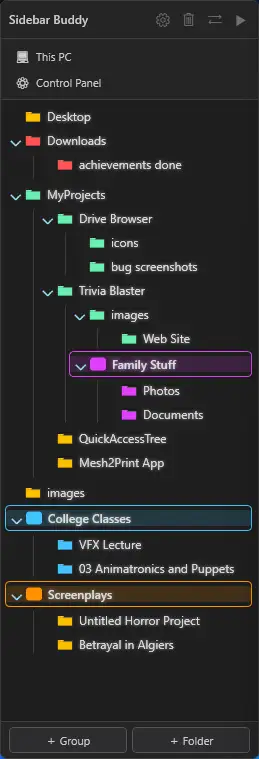
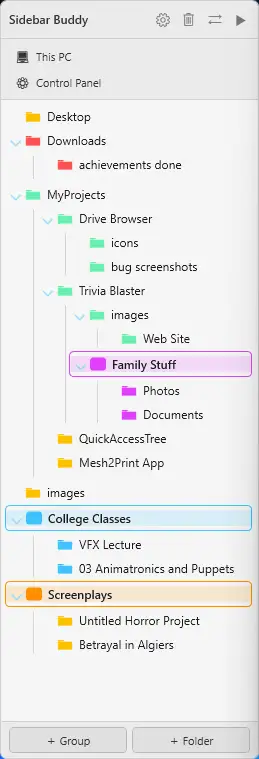
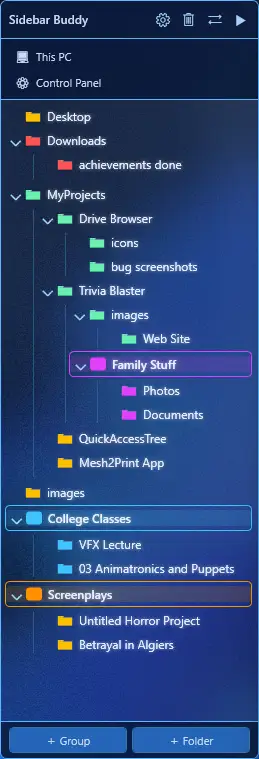
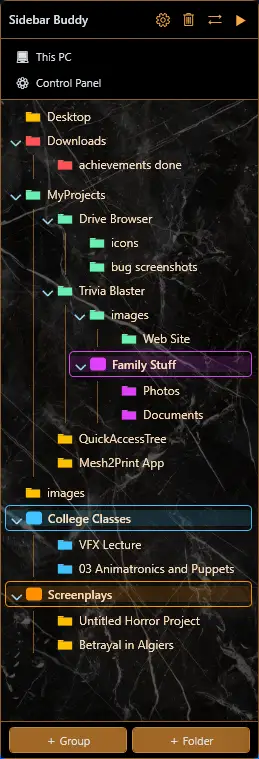
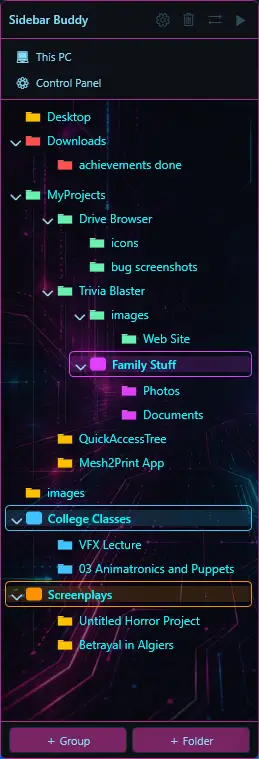
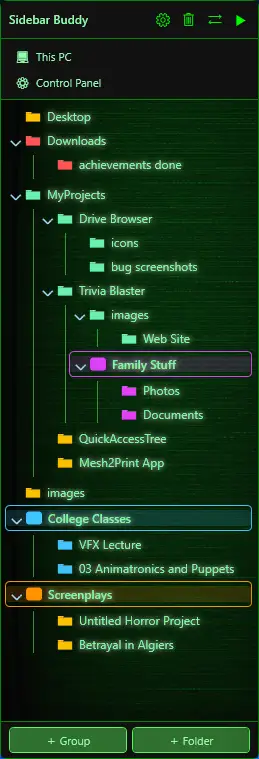
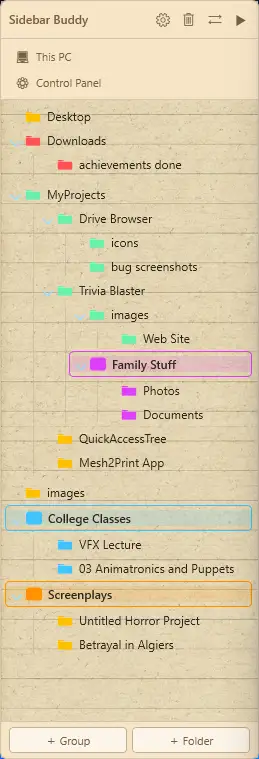
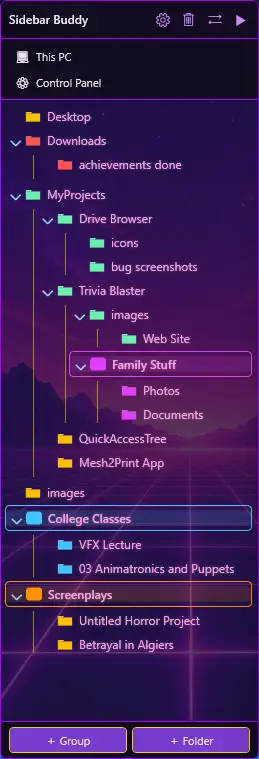
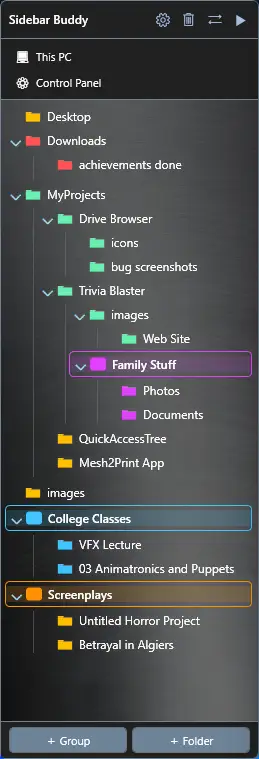
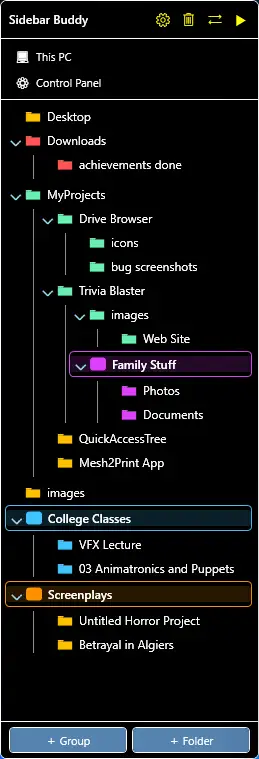
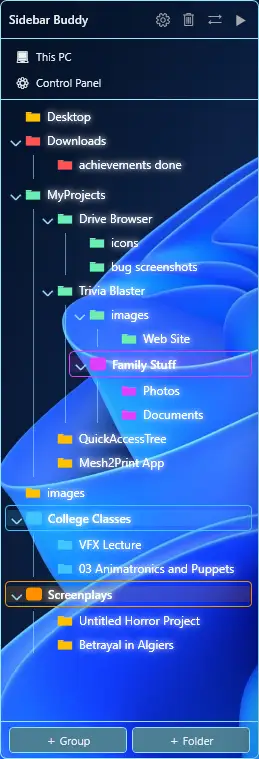
Frosted Glass, Mica, Neon Cyber, Terminal, Synthwave, Paper, Brushed Metal, High Contrast, Clear - каждый с вручную настроенными текстурами, прозрачностью и пресетами свечения. Плюс Dark, Light и Custom, где можно загрузить любое изображение.
Множественный выбор и массовые действия

Нажимайте Ctrl+щелчок, чтобы выбрать сразу несколько папок. Меняйте цвет, сбрасывайте цвет или удаляйте их одним действием - не нужно повторять одну и ту же операцию папка за папкой.

Быстрые ссылки

Ярлыки в один клик для This PC и Control Panel, закрепленные вверху или внизу боковой панели. Цвет наведения каждой Quick Link автоматически совпадает с активным скином.
Полный контроль внешнего вида

Настраивайте прозрачность боковой панели и интенсивность свечения текста с живым предпросмотром - без перезапуска, без кнопки OK, только мгновенный результат.

Масштаб под ваш комфорт

Один ползунок масштабирует всю боковую панель - иконки, названия папок, все - от 75% до 175%. Отлично для экранов с высоким DPI или для тех, кто предпочитает более крупный и удобный для чтения текст.

100% локально и приватно

В Sidebar Buddy нет телеметрии, облачной синхронизации и необходимости создавать аккаунт во время пробного периода. Ваш список папок никогда не покидает ваш компьютер - приложение выходит в интернет только для проверки лицензии и обновлений, но никогда для ваших данных.

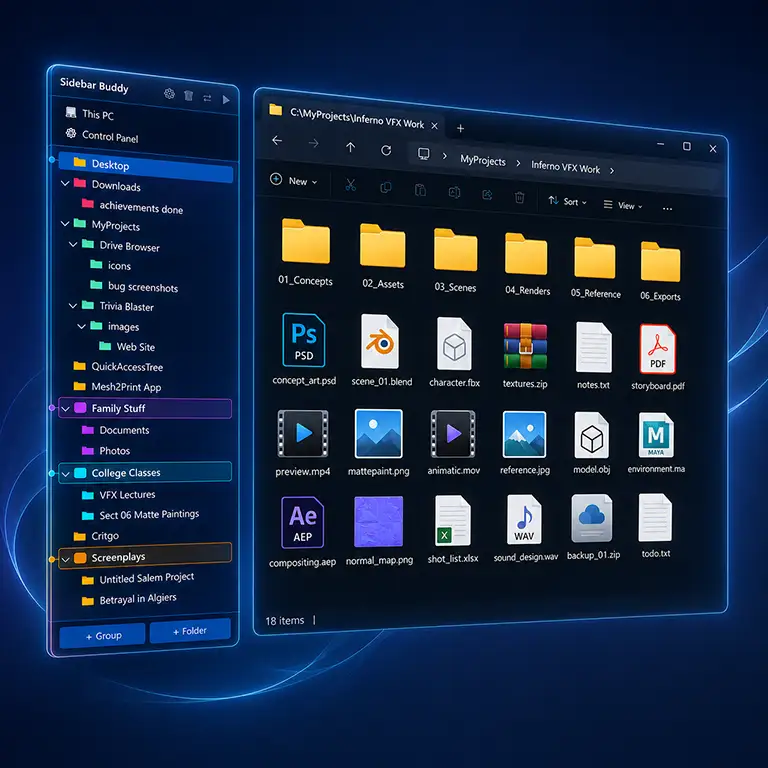
Выберите стиль. Сделайте его своим.

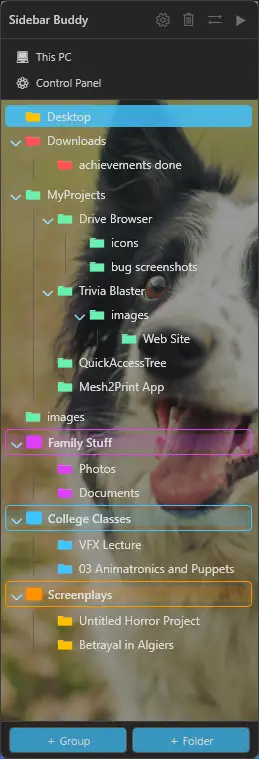
Двенадцать скинов доступны сразу. Тема Custom позволяет пойти дальше - загрузите любое изображение и настройте прозрачность, свечение и цвет выделения.

Скриншоты на английском. Приложение полностью локализовано на 9 языках.

Dark skin Dark
Light skin Light
Frosted Glass skin Frosted Glass
Mica skin Mica
Neon Cyber skin Neon Cyber
Terminal skin Terminal
Paper skin Paper
Synthwave skin Synthwave
Brushed Metal skin Brushed Metal
High Contrast skin High Contrast
Clear skin Clear
Custom skin Custom - добавьте свое изображение!

Настройка меньше чем за минуту.

Скачайте и запустите

Запустите быстрый установщик - права администратора не нужны - и Sidebar Buddy появится в системном трее, готовый к работе.

Откройте Explorer

Боковая панель автоматически закрепится рядом. Ваши текущие папки Быстрого доступа появятся сразу.

Организуйте и настройте

Добавляйте папки, перетаскивайте для изменения порядка, создавайте группы, выбирайте цвета и скин. Все сохраняется по ходу работы.

Часто задаваемые вопросы.

Есть вопросы? У нас есть ответы.

Нет. Sidebar Buddy - это менеджер ярлыков. Он хранит только путь к вашим папкам, а не сами папки. Он читает названия папок, чтобы показать их на боковой панели, и открывает Проводник Windows в нужном месте, когда вы нажимаете на папку. Ваши файлы никогда не перемещаются, не переименовываются, не копируются и не удаляются Sidebar Buddy ни при каких обстоятельствах.

Да, полностью безопасно. Sidebar Buddy устанавливается в вашу личную папку пользователя и не требует прав администратора, поэтому не вносит системных изменений. Во время установки вы можете по желанию добавить ярлык на рабочий стол и включить запуск при старте Windows - оба варианта выбираете вы, и их можно изменить позже в Settings. Чтобы удалить приложение, запустите Uninstall Sidebar Buddy из меню Start или используйте Apps & features в Windows Settings.

Приложение попросит активировать лицензию перед запуском. Ваш список папок и настройки сохраняются - ничего не удаляется. Введите лицензионный ключ, чтобы продолжить ровно с того места, где остановились.

Да. Любая папка, которую видит Windows - локальные диски, подключенные сетевые диски, USB, OneDrive, Dropbox - может быть закладкой. Если диск отключен, когда вы нажимаете на него, Проводник Windows обработает ошибку так же, как обычно.

Нет. Sidebar Buddy работает как обычное пользовательское приложение и не требует повышенных разрешений.

Нет телеметрии, нет аналитики, нет облачной синхронизации. Ваш список папок хранится в одном JSON-файле на вашем компьютере и никогда не загружается. Приложение выполняет два типа подключений - проверяет лицензию и проверяет наличие новой версии при запуске - но ни одно из них не отправляет данные о вас или о том, как вы используете приложение.

Windows 10 (64-bit, version 1903 или новее) и Windows 11. Требуется .NET 8, который уже включен в установщик - отдельная загрузка не нужна.

Простое решение - отключите стандартную панель навигации Windows Explorer. В Explorer нажмите View → Show → Navigation pane, чтобы снять галочку. В Windows 10 перейдите в View → Navigation pane → Navigation pane. Sidebar Buddy создан, чтобы заменить ее, поэтому после скрытия стандартной панели вы получите более чистый вид и больше места для файлов.

Боковая панель закрепляется рядом с окном Explorer - она появляется сразу за его левым или правым краем, а не внутри него. Если Explorer развернут на весь экран, для боковой панели нет видимого места, и она оказывается за краем дисплея, где ее не видно.

Решение: Верните Explorer в обычное окно, нажав Win + стрелка вниз или кнопку восстановления в правом верхнем углу Explorer. Когда Explorer не в полноэкранном режиме, боковая панель автоматически встанет на место.

Если Explorer уже в оконном режиме, а панель все равно не появляется, проверьте Settings → Dock Side. По умолчанию выбрано Right, то есть панель появляется справа от Explorer. Если окно Explorer прижато к правому краю экрана, попробуйте сдвинуть его влево, чтобы освободить место.

У нас есть команда друзей и тестировщиков, которые гоняют Sidebar Buddy почти круглосуточно, так что есть хороший шанс, что мы уже знаем о проблеме и исправление скоро выйдет. Шаг первый: убедитесь, что у вас последняя версия. Откройте Settings → Account, чтобы увидеть текущую версию и проверить обновления. Большинство багов исправляется в течение одного-двух релизов. Если вы уже обновились, а проблема остается, расскажите нам - мы хотим об этом знать! В благодарность мы отправим вам бесплатный лицензионный ключ плюс второй ключ для друга.

Все в порядке, и загрузка безопасна. Установщик Sidebar Buddy подписан цифровой подписью - нажмите More info, и вы увидите проверенного издателя Dante Rinaldi (разработчика). Windows SmartScreen может все равно ненадолго показать синий экран "Windows protected your PC", потому что SmartScreen также накапливает "репутацию" по мере того, как больше людей скачивают приложение, а совсем новые релизы еще просто не встречались достаточно часто. Чтобы продолжить, нажмите More info, затем Run anyway. Это предупреждение исчезает само по мере роста числа установок.

Хотите полностью избежать этого предупреждения? Установите Sidebar Buddy из Microsoft Store - это точно то же приложение, тот же код, та же версия, проверенная Microsoft, поэтому SmartScreen не появляется.

Один момент: загрузка на этом сайте всегда является самой свежей версией, поэтому иногда она может быть на шаг впереди Store, пока новый релиз проходит проверку.

Сайт доступен на нескольких языках, а само приложение будет полностью локализовано в ближайшем обновлении. Сейчас интерфейс приложения на английском, но переведенные версии уже готовятся - загляните позже или следите за changelog.

Простые и честные цены.

Пробуйте все функции бесплатно. Платите только тогда, когда приложение вас зацепит.

Бесплатная пробная версия
$0
15 дней, без карты
  • ✓ Все 12 скинов разблокированы
  • ✓ Все функции, без ограничений
  • ✓ Без кредитной карты
Бесплатная пробная версия

Для Windows 10 и 11

Мы поддерживаем студентов

Вы студент? Мы считаем, что хорошие инструменты не должны быть недоступны из-за цены. Отправьте запрос с вашего .edu адреса, и мы пришлем вам бесплатную полную лицензию - за наш счет.

  • Полная лицензия без ограничений
  • Такой же пожизненный доступ, как у платных пользователей
  • Кредитная карта не нужна
Должен заканчиваться на .edu

Мы рассмотрим запрос и отправим лицензию в течение 24-48 часов.

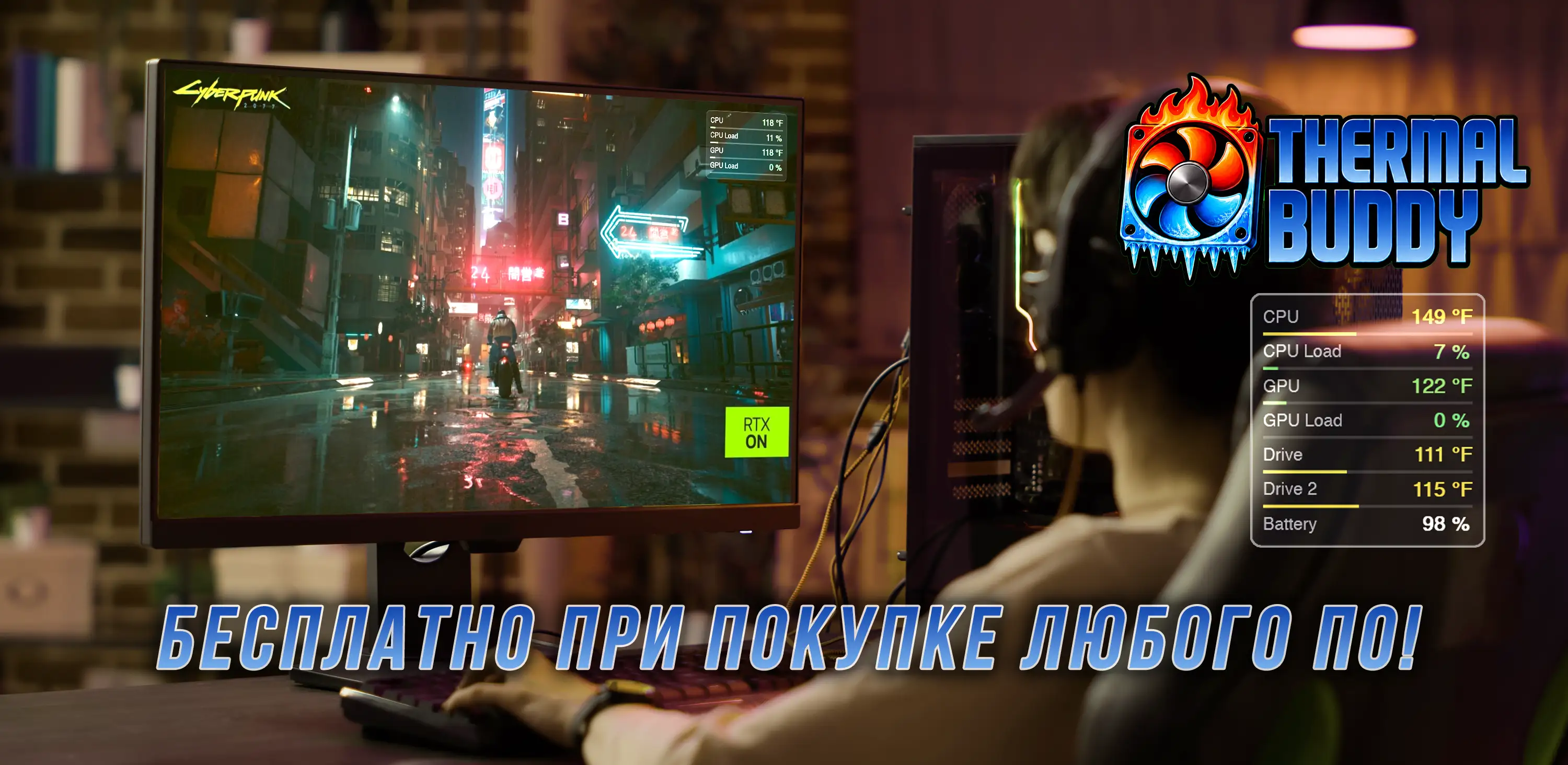
Thermal Buddy

Thermal Buddy - следите за температурами вашего ПК.

Отлично для PC-геймеров и для тех из нас (как я), кто использует ноутбуки прямо на коленях!

Предельно простой виджет рабочего стола, который показывает показания CPU, GPU, дисков и вентиляторов с первого взгляда - и предупреждает, когда что-то перегревается. Бесплатно с каждым продуктом Inferno Creative Studio.

Получить Thermal Buddy бесплатно →

Еще от Inferno Creative Studio

Несколько других инструментов, которые мы создали и которые могут вам пригодиться.

Прокрутите или используйте ← → для просмотра