Sidebar Buddy ドキュメント
フォルダーサイドバーのセットアップ、整理、カスタマイズに必要な情報をすべてまとめています。初めての方ははじめにからどうぞ。ほとんどの人は1分以内に使い始められます。
はじめに 基本
Sidebar Buddy は数秒でインストールでき、管理者権限は不要です。個人のユーザーフォルダーに保存され、システム全体には何も追加しません。
- sidebarbuddy.com/download からインストーラーをダウンロードして実行します (または Microsoft Store からインストールします)。Sidebar Buddy がシステムトレイに表示されます。
- エクスプローラーを開きます。サイドバーが自動的にウィンドウの横にスナップします。
- 整理します。フォルダーを追加し、ドラッグで並べ替え、グループを作成し、色を選び、スキンを選択します。すべて操作しながら保存されます。
サイドバー & エクスプローラー 基本
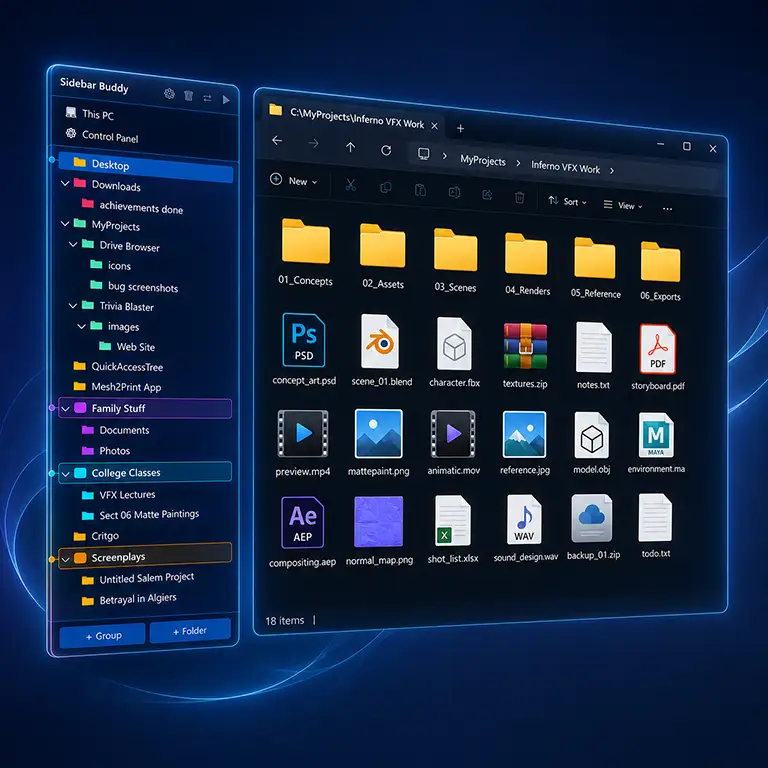
サイドバーは エクスプローラー ウィンドウの端のすぐ外側に浮かび、移動やサイズ変更に合わせてついてきます。フォルダーをクリックすると エクスプローラー がその場で移動します。新しいウィンドウも余分なタブも不要です。
左右どちらにもドック
既定では、サイドバーは右側にドックします。Settings → Dock Side で左側に切り替えられます。どちらを選んでも、その端にパネルが表示できる少しの画面スペースを残してください。
標準のナビゲーションペインを置き換える
Sidebar Buddy は エクスプローラー の標準ナビゲーションペインを置き換えるために作られました。最もすっきりしたレイアウトにするには、標準ペインを非表示にします。エクスプローラー で View → Show → Navigation pane (Windows 11) または View → Navigation pane (Windows 10) を使ってください。ファイル用のスペースが増え、管理するフォルダー構造が1つだけになります。
フォルダーの追加 & 並べ替え 整理
Sidebar Buddy はショートカットマネージャーです。保存するのは各フォルダーのパスだけで、フォルダーの内容ではありません。ブックマークを追加、削除、並べ替えても、実際のファイルには触れません。
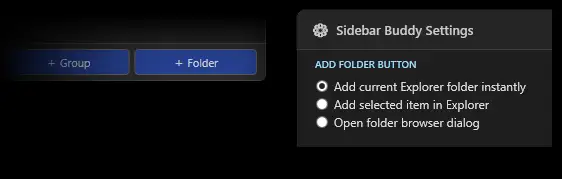
- フォルダーを追加 - Add Folder ボタンには3つのモードがあります。Add current エクスプローラー folder instantly (エクスプローラー で現在表示しているフォルダーを追加)、Add selected item in エクスプローラー (エクスプローラー で選択中の項目を追加)、Open folder browser dialog (自分で任意のフォルダーを選択) です。
- 並べ替え - 任意の項目を上下にドラッグします。グループの上にドロップすると、その中へ移動できます。
- ネスト - フォルダーを別のフォルダーにドロップすると、好きな深さまで実際の階層を作れます。
- 削除 - ブックマークを削除してもショートカットだけが消え、ディスク上のフォルダーは削除されません。
Windows が認識できるフォルダーなら、ローカルドライブ、マップされたネットワークドライブ、USB、OneDrive、Dropbox など、どれでもブックマークとして使えます。クリックしたときにドライブがオフラインの場合、エクスプローラー は通常どおり処理します。
グループ 整理
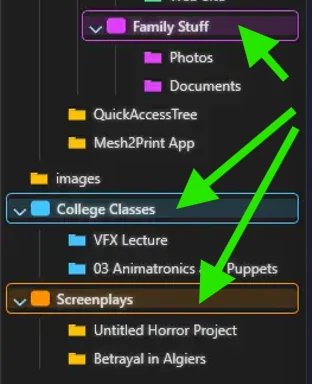
グループは、Work、Personal、Projects など、関連するブックマークをまとめるラベル付きコンテナーです。グループを作成して名前を付け、フォルダーを中へドラッグします。使わないときはグループを折りたたんで中身をしまっておけます。
色分け & カスケード 整理
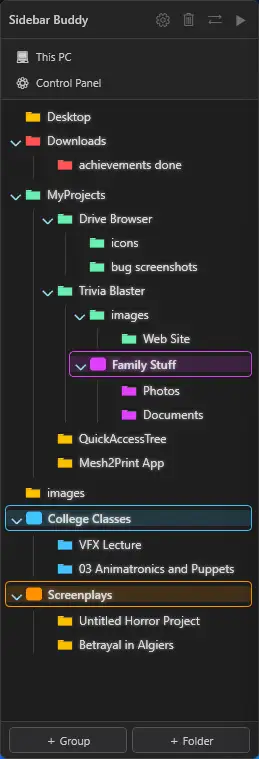
フォルダーやグループにカスタムカラーを付けることで、名前を読まなくても、見た目で見つけられます。カスケードモードをオンにすると、すべての子フォルダーが親の色を自動で引き継ぎ、ほとんど手間なくツリー全体を色で整理できます。
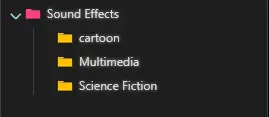
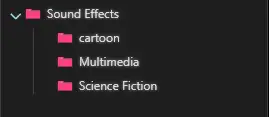
複数のフォルダーを一度に色付けするには、まず選択して (複数選択を参照)、1回の操作で色を適用します。フォルダーの色はいつでもリセットして無色に戻せます。
複数選択 & 一括操作 ヒント
Ctrl を押しながらクリックして複数のフォルダーを選択し、フォルダーごとに同じ作業を繰り返さずに一括で操作できます:
- 色を変更 - 選択したすべてのフォルダーに同じ色を適用します。
- 色をリセット - 選択全体の色をクリアします。
- 削除 - 複数のブックマークを1回の操作で削除します。
Quick Links 整理
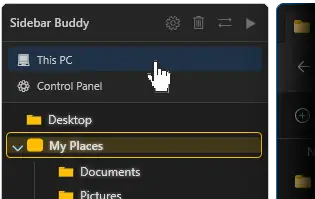
Quick Links は This PC と Control Panel へのワンクリックショートカットで、サイドバーの上部または下部に固定できます。各 Quick Link のホバー色は現在のスキンに自動で合わせられるため、いつでも自然になじみます。
スキン & 外観 カスタマイズ
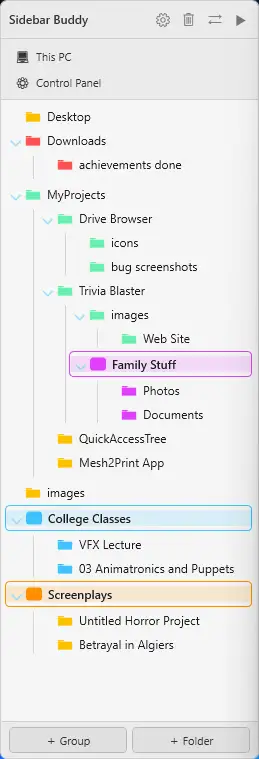
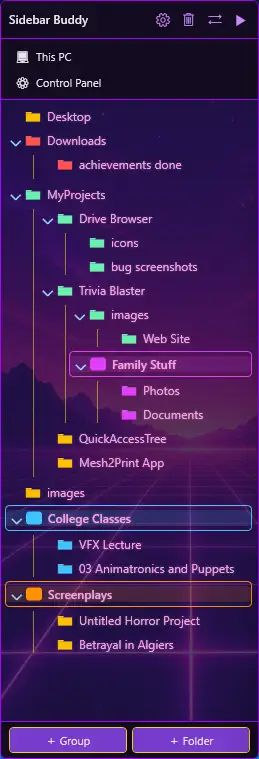
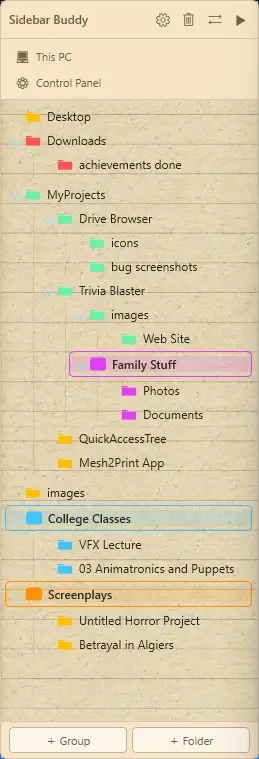
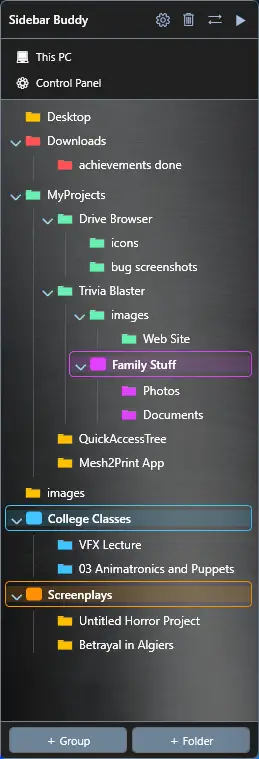
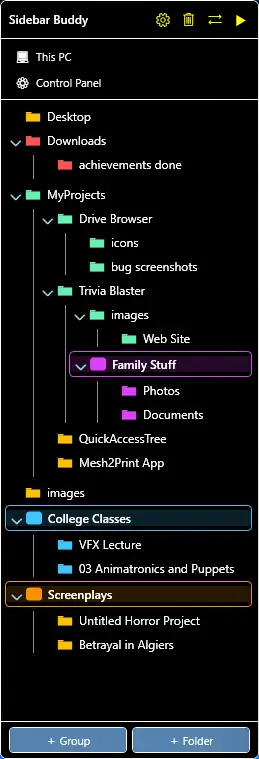
12種類のスキンが最初から付属し、それぞれテクスチャ、透明度、発光プリセットが手作業で調整されています。Settings で選ぶだけで、ライブプレビュー付きで即座に切り替わります。各スキンは固定された見た目ではなく出発点です。選んだ後も、透明度、テキスト発光、スケールなどをさらに細かく調整できます。
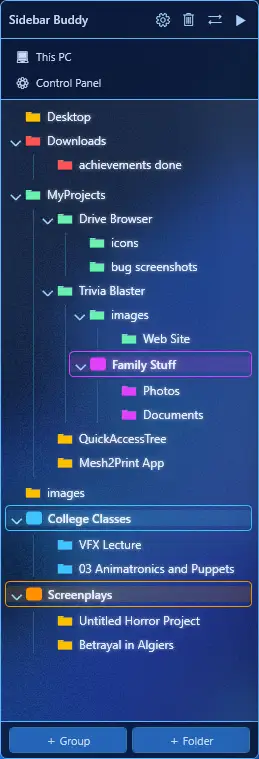
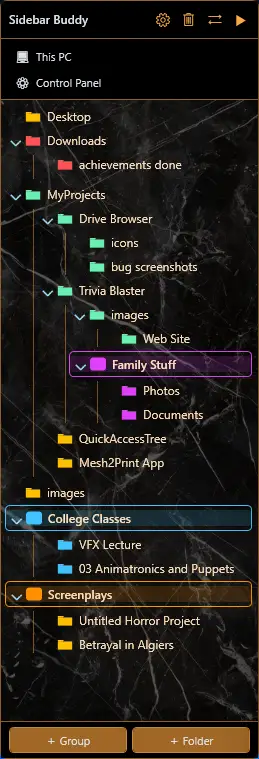
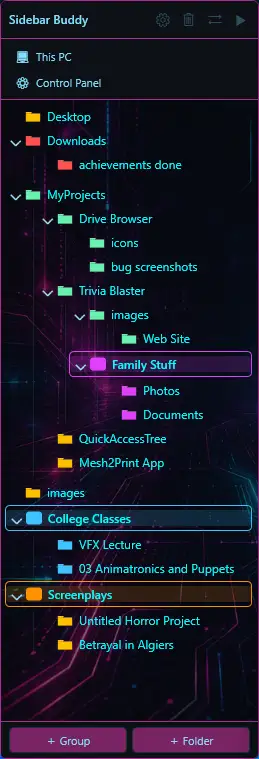
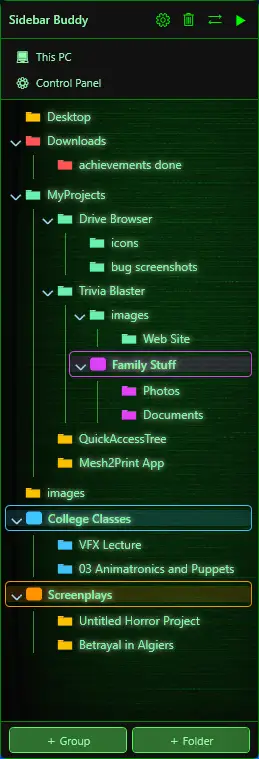
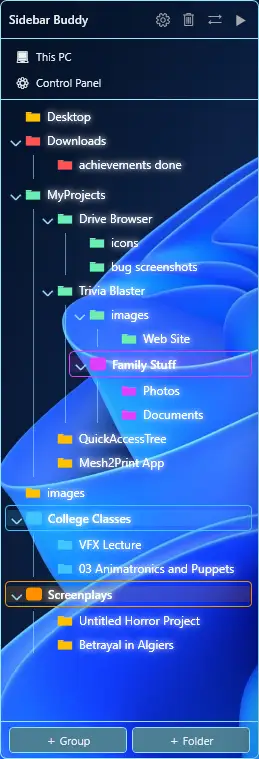
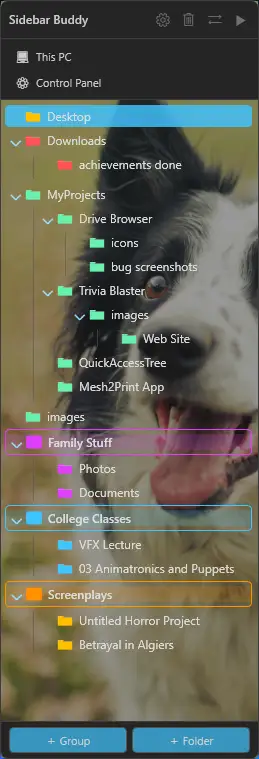
Custom スキン
Custom スキンでは、好きな画像をサイドバー背景としてアップロードし、透明度、発光、ハイライトカラーを好みに合わせて調整できます。
透明度、発光 & スケール
3つのコントロールで外観を細かく調整できます。すべて即時ライブプレビュー付きで、再起動も OK ボタンも不要です:
- 透明度 - デスクトップがサイドバー越しにどれだけ見えるか。
- テキスト発光 - フォルダー名の背後の発光強度。
- スケール - 1つのスライダーでサイドバー全体を 75% から 175% まで拡大縮小。高 DPI 画面や、大きく読みやすい文字に便利です。
設定リファレンス リファレンス
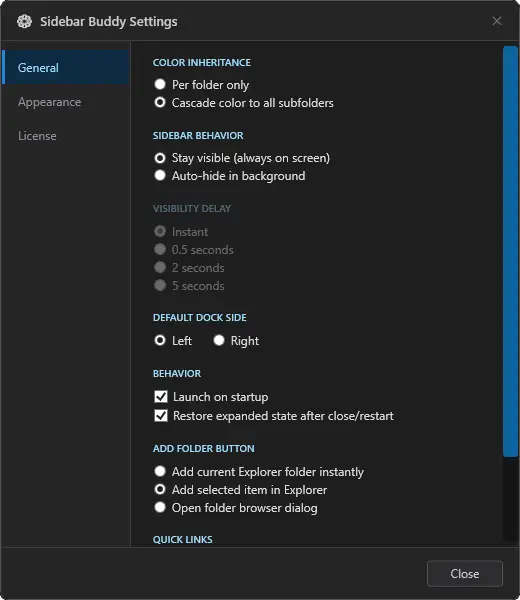
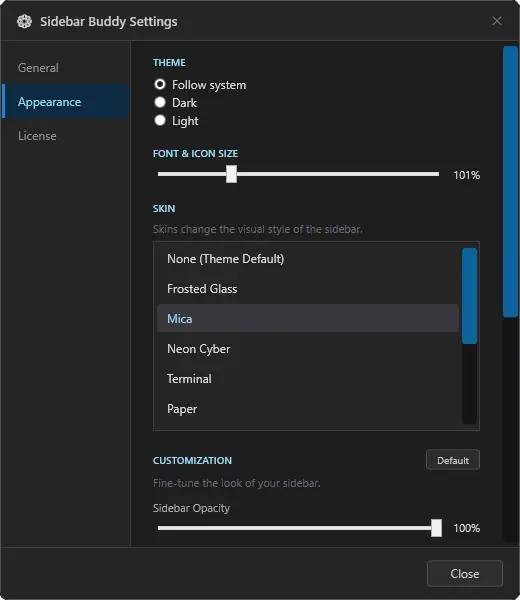
トレイアイコンから Settings を開きます。各オプションの意味は次のとおりです:
| 設定 | 内容 |
|---|---|
| Dock Side | サイドバーを エクスプローラー の左側または右側に表示します。既定: Right。 |
| Auto-Hide | サイドバーを常に表示するか、エクスプローラー からフォーカスが外れたときにスライドして隠すかを選びます。20 px ののぞきタブですぐ戻せます。 |
| Launch on startup | Windows にサインインしたときに Sidebar Buddy を自動起動します。 |
| Skin | 12種類のスキン、または Custom 画像スキンを選びます。 |
| Transparency | サイドバー背景の不透明度。ライブプレビュー付き。 |
| Text glow | フォルダー名の背後の発光強度。 |
| Scale | サイドバー全体のサイズ。75%-175%。 |
| Cascade colors | 子フォルダーが親フォルダーの色を自動で引き継ぎます。 |
| Quick Links | This PC / Control Panel ショートカットを表示し、上部または下部に固定します。 |
プライバシー & データ リファレンス
Sidebar Buddy は、信頼性を重視して設計されています:
- テレメトリなし、分析なし、クラウド同期なし。アプリの使い方に関する情報が送信されることはありません。
- フォルダーリストはあなたの PC から外へ出ません。ユーザープロファイル内の単一の JSON ファイルに保存されます。
- 限定的で個人情報を含まないインターネット使用。個人情報は送信されません。アプリがインターネットに接続するのは、ライセンス確認 (有効化時、および直接ダウンロード版の起動時に短いバックグラウンド再確認) と、起動時の新バージョン確認 (GitHub から最新バージョン番号を取得) のみです。Microsoft Store 版は Store 経由で更新されます。
- ファイルには触れません。Sidebar Buddy はフォルダーパスのみを保存します。ディスク上のファイルを移動、名前変更、コピー、削除することはありません。
ライセンス & 有効化 ライセンス
無料トライアル
すべての機能を15日間無料で試せます。クレジットカードもアカウントも不要です。トライアルが終了すると、アプリは起動前に有効化を求めます。フォルダーリストと設定は保持され、何も削除されません。
ライセンスの有効化
購入後 ($14.99、買い切り)、ライセンスキーがメールで届きます。有効化するには Settings → License を開き、確認メールに記載されたメールアドレスとキーを入力します。これで完了です。アカウント不要で、ずっと使えます。
学生
学生は sidebarbuddy.com で .edu メールアドレスから無料のフルライセンスを申請できます。有料ライセンスと同じ生涯アクセスです。
トラブルシューティング 解決
アプリはシステムトレイにあるのにサイドバーが表示されない
サイドバーは エクスプローラー の横、端のすぐ外側にスナップします。内側ではありません。エクスプローラー が最大化されている場合、サイドバー用のスペースがないため、画面の端の外に隠れてしまいます。
- エクスプローラー をウィンドウ表示に戻します: Win + ↓ を押すか、右上の復元ボタンをクリックします。
- Settings → Dock Side を確認します。既定は Right なので、ウィンドウのその側にスペースがあることを確認してください。
ナビゲーションパネルが2つある
エクスプローラー 標準のペインと Sidebar Buddy の両方が表示されています。標準ペインを非表示にしてください: View → Show → Navigation pane (Windows 11) または View → Navigation pane (Windows 10)。Sidebar Buddy はそれを置き換えるために作られています。
バグを見つけましたか?
まず最新版を使っているか確認してください。Settings → Account でバージョン表示とアップデート確認ができます。ほとんどの問題は1、2回のリリース以内に修正されます。それでも困っている場合はお知らせください。お礼として、あなた用の無料ライセンスキーに加えて、友人用のキーも1つお送りします。