Documentação do Sidebar Buddy
Tudo que você precisa para configurar, organizar e personalizar sua barra lateral de pastas. Novo por aqui? Comece por Primeiros passos - a maioria das pessoas está pronta em menos de um minuto.
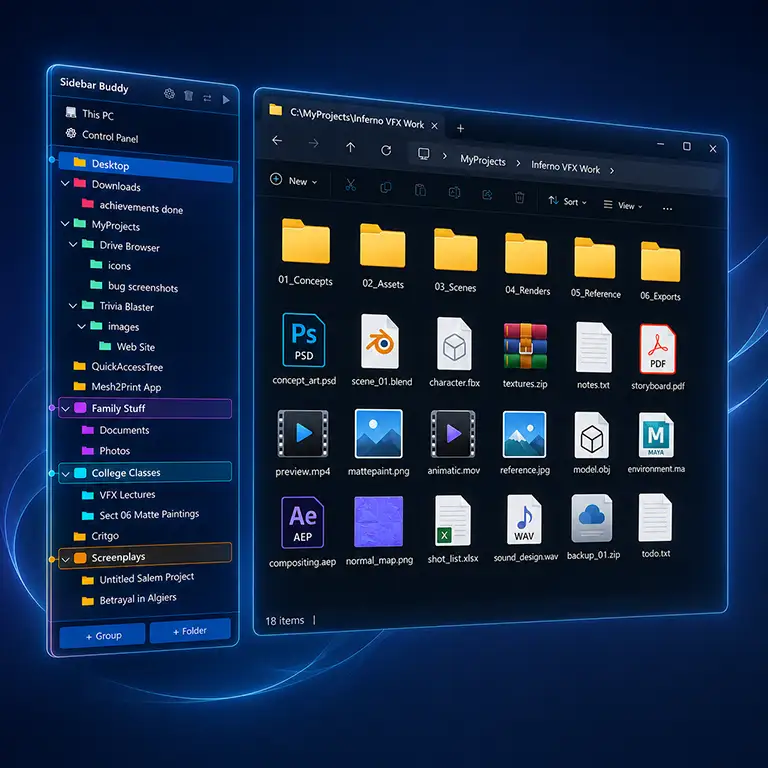
Primeiros passos básico
Sidebar Buddy é instalado em segundos e não precisa de direitos de administrador - ele fica na sua pasta de usuário pessoal e não adiciona nada ao sistema inteiro.
- Baixe e execute o instalador em sidebarbuddy.com/download (ou instale pela Microsoft Store). Sidebar Buddy aparece na bandeja do sistema.
- Abra o Explorador de Arquivos. A barra lateral se encaixa automaticamente ao lado da janela.
- Organize. Adicione pastas, arraste para reorganizar, crie grupos, escolha cores e selecione uma skin. Tudo é salvo conforme você usa.
A barra lateral e o Explorador de Arquivos básico
A barra lateral flutua logo fora da borda da sua janela do Explorador de Arquivos e acompanha quando você move ou redimensiona a janela. Clique em qualquer pasta e o Explorador de Arquivos navega no mesmo lugar - sem novas janelas, sem abas extras.
Fixar à esquerda ou à direita
Por padrão, a barra lateral fica fixada à direita. Você pode mudar para a esquerda em Settings → Dock Side. Seja qual for o lado escolhido, deixe um pouco de espaço nessa borda da tela para que o painel tenha onde aparecer.
Substitua o painel de navegação integrado
Sidebar Buddy foi criado para substituir o painel de navegação padrão do Explorador de Arquivos. Para o layout mais limpo, oculte o painel integrado: no Explorador de Arquivos, Exibir → Mostrar → Painel de navegação (Windows 11) ou Exibir → Painel de navegação (Windows 10). Você terá mais espaço para seus arquivos e apenas uma estrutura de pastas para gerenciar.
Adicionar e ordenar pastas organizar
Sidebar Buddy é um gerenciador de atalhos - ele armazena apenas o caminho de cada pasta, nunca o conteúdo da pasta. Adicionar, remover ou reorganizar favoritos nunca toca nos seus arquivos reais.
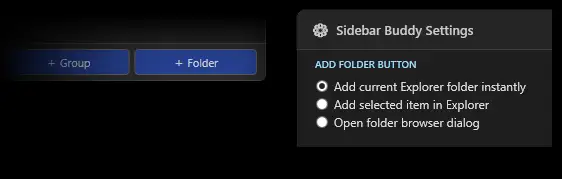
- Adicionar uma pasta - o botão Add Folder oferece três modos: adicionar instantaneamente a pasta atual do Explorador de Arquivos (adiciona a pasta que o Explorador de Arquivos está exibindo no momento), adicionar o item selecionado no Explorador de Arquivos (adiciona o item destacado no Explorador de Arquivos) e abrir o diálogo do navegador de pastas (escolha qualquer pasta você mesmo).
- Reordenar - arraste qualquer item para cima ou para baixo. Solte-o sobre um grupo para movê-lo para dentro.
- Aninhar - solte uma pasta sobre outra para criar uma hierarquia real, com a profundidade que quiser.
- Remover - remover um favorito exclui apenas o atalho, não a pasta no disco.
Qualquer pasta que o Windows consiga ver funciona como favorito: unidades locais, unidades de rede mapeadas, USB, OneDrive e Dropbox. Se uma unidade estiver offline quando você clicar nela, o Explorador de Arquivos lida com isso exatamente como faria normalmente.
Grupos organizar
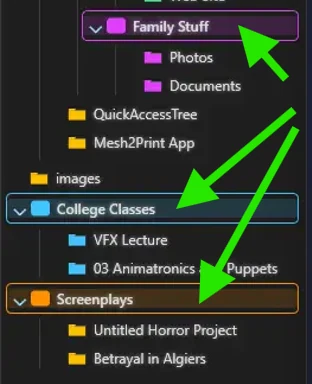
Grupos são contêineres com rótulos - Trabalho, Pessoal, Projetos - que mantêm favoritos relacionados juntos. Crie um grupo, dê um nome e arraste pastas para dentro. Recolha um grupo para guardar seu conteúdo quando não precisar dele.
Cores e cascata organizar
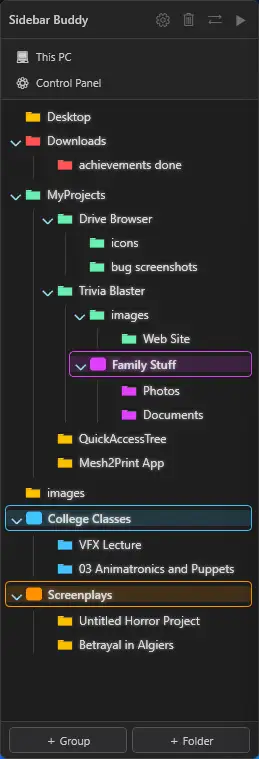
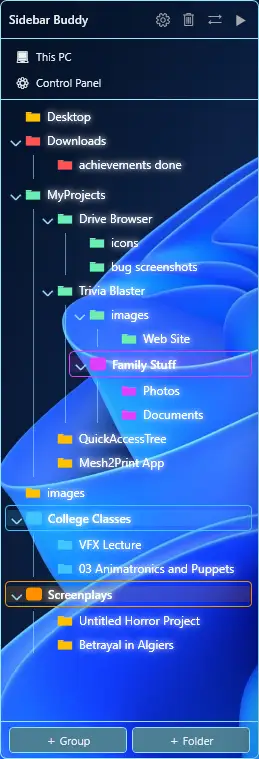
Marque qualquer pasta ou grupo com uma cor personalizada para encontrá-lo visualmente, em vez de precisar ler. Ative o modo cascata e cada pasta filha herda automaticamente o tom da pasta pai - a árvore inteira fica organizada por cor com quase nenhum esforço.
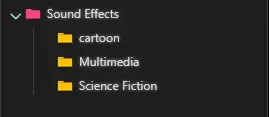
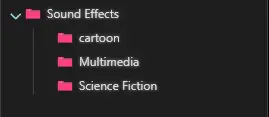
Para colorir várias pastas de uma vez, selecione-as primeiro (veja Seleção múltipla) e aplique uma cor em uma única ação. Você também pode redefinir uma pasta para sem cor a qualquer momento.
Seleção múltipla e ações em lote dica
Segure Ctrl e clique para selecionar várias pastas, depois aja em todas de uma vez em vez de repetir pasta por pasta:
- Alterar cor - aplique uma cor a todas as pastas selecionadas.
- Redefinir cor - remova as cores de toda a seleção.
- Remover - exclua vários favoritos em uma única ação.
Quick Links organizar
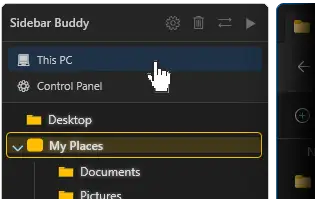
Quick Links são atalhos de um clique para This PC e Control Panel, fixados no topo ou na parte inferior da barra lateral. A cor de hover de cada Quick Link combina automaticamente com sua skin ativa, então eles sempre ficam integrados ao visual.
Skins e aparência personalizar
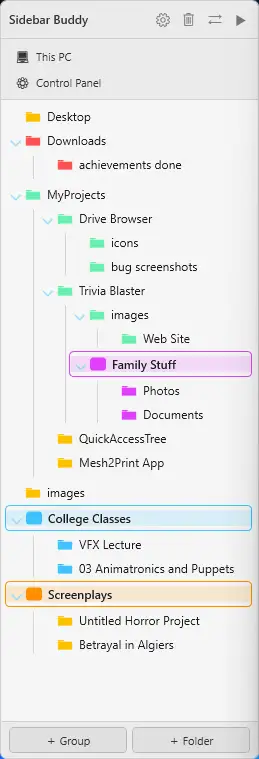
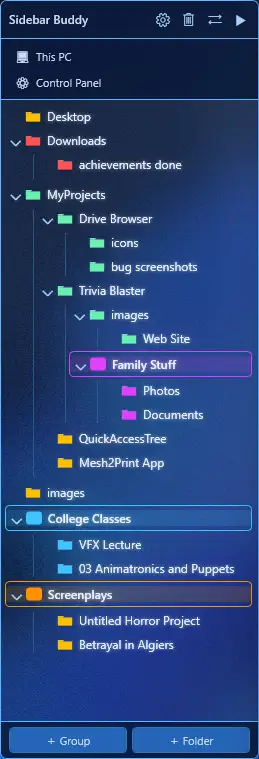
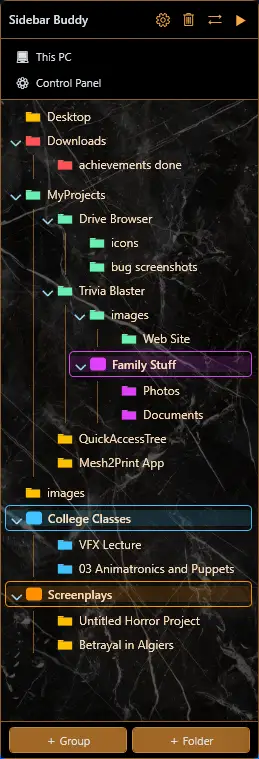
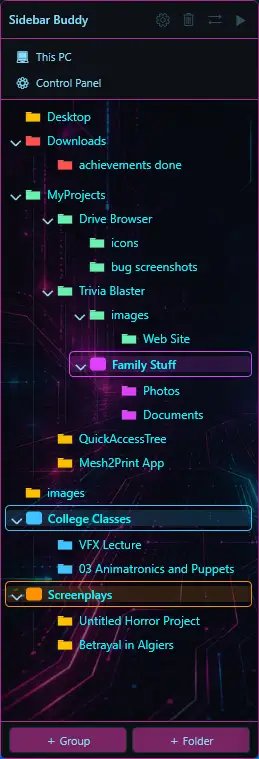
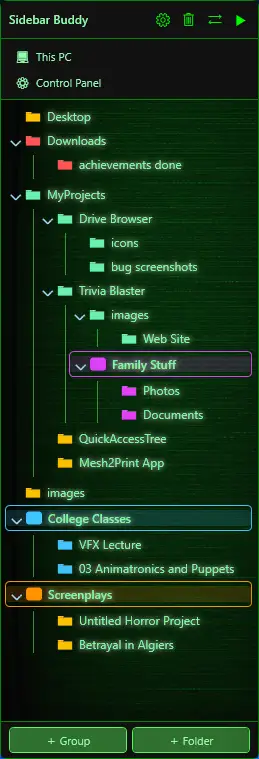
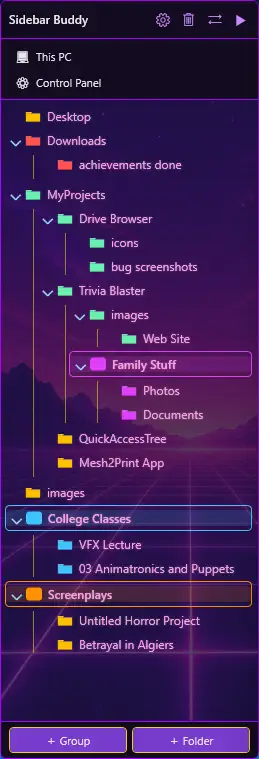
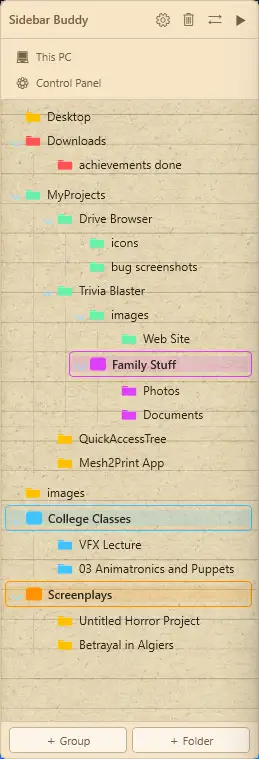
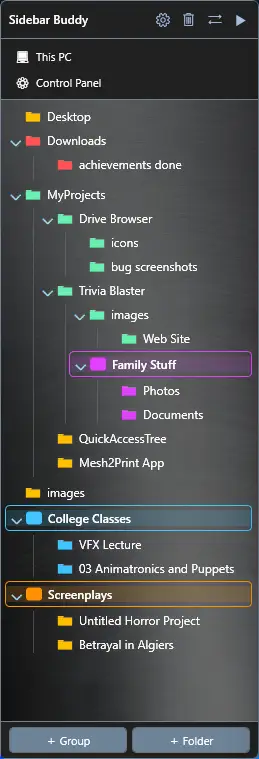
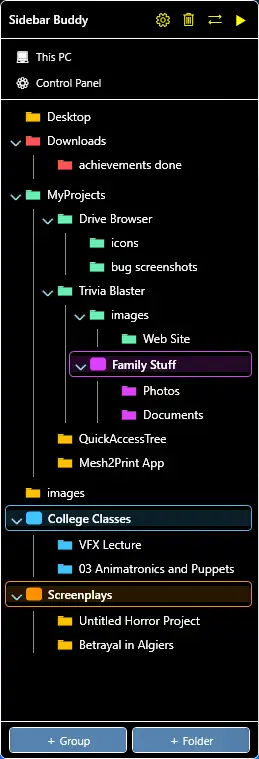
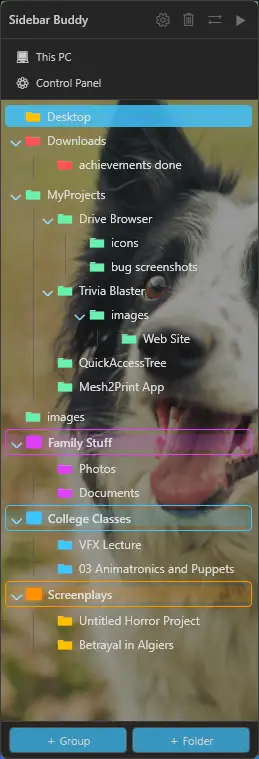
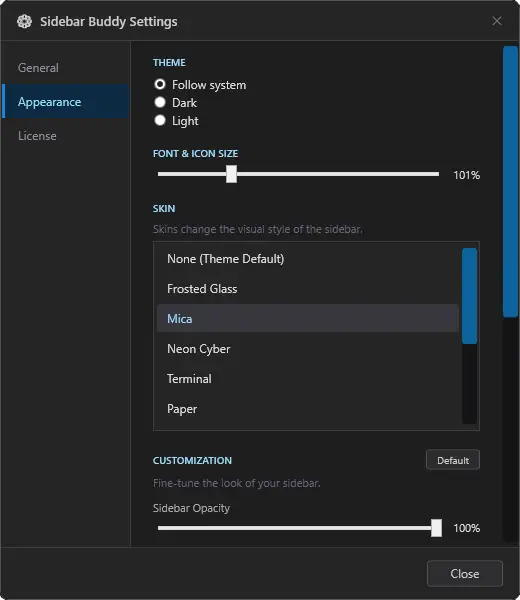
Doze skins vêm incluídas, cada uma com texturas, transparência e predefinições de brilho ajustadas à mão. Escolha uma em Settings - a mudança é instantânea, com pré-visualização ao vivo. Cada skin é um ponto de partida, não um visual fixo: depois de escolher, você pode ajustar ainda mais (transparência, brilho do texto, escala e muito mais), como explicado abaixo.
O tema Custom
O tema Custom permite carregar qualquer imagem como fundo da barra lateral e depois ajustar transparência, brilho e cor de destaque do seu jeito.
Transparência, brilho e escala
Três controles refinam o visual, todos com pré-visualização ao vivo instantânea - sem reiniciar, sem botão OK:
- Transparência - quanto da sua área de trabalho aparece através da barra lateral.
- Brilho do texto - a intensidade do brilho atrás dos nomes das pastas.
- Escala - um único controle deslizante escala a barra lateral inteira de 75% a 175%, ótimo para telas de alta densidade ou texto maior e mais fácil de ler.
Referência de configurações referência
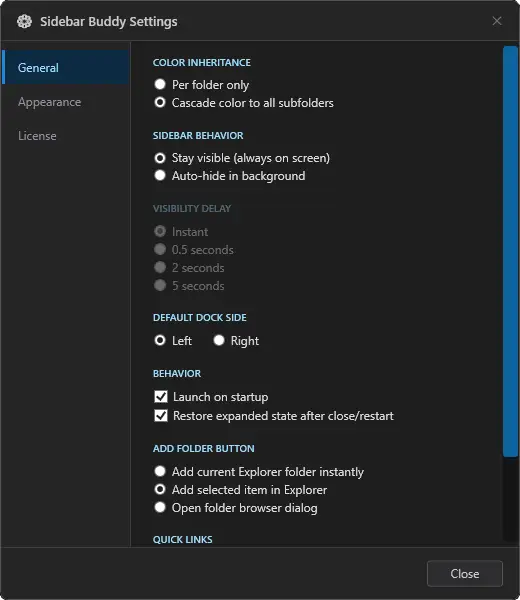
Abra Settings pelo ícone da bandeja. Veja o que cada opção faz:
| Configuração | O que faz |
|---|---|
| Dock Side | Define se a barra lateral aparece à esquerda ou à direita do Explorador de Arquivos. Padrão: Right. |
| Auto-Hide | Mantém a barra lateral sempre visível ou permite que ela deslize para fora quando o Explorador de Arquivos perde o foco. Uma aba de prévia de 20 px a traz de volta. |
| Launch on startup | Inicia o Sidebar Buddy automaticamente quando você entra no Windows. |
| Skin | Escolha uma das 12 skins ou a skin de imagem Custom. |
| Transparency | Opacidade do fundo da barra lateral, com pré-visualização ao vivo. |
| Text glow | Intensidade do brilho atrás dos nomes das pastas. |
| Scale | Tamanho geral da barra lateral, 75%-175%. |
| Cascade colors | Pastas filhas herdam automaticamente a cor da pasta pai. |
| Quick Links | Mostra atalhos para This PC / Control Panel, fixados em cima ou embaixo. |
Privacidade e seus dados referência
Sidebar Buddy foi criado para ser confiável por design:
- Sem telemetria, sem análises, sem sincronização na nuvem. Nada sobre como você usa o app é transmitido.
- Sua lista de pastas nunca sai da sua máquina. Ela fica em um único arquivo JSON no seu perfil de usuário.
- Uso limitado e não pessoal da internet. Nenhum dado sobre você é enviado. O app se conecta à internet apenas para verificar sua licença (na ativação, além de uma revalidação rápida em segundo plano ao iniciar nas builds de download direto) e para verificar se há uma versão mais recente ao iniciar (ele busca o número da versão mais recente no GitHub). A build da Microsoft Store é atualizada pela Store.
- Ele nunca toca nos seus arquivos. Sidebar Buddy armazena apenas caminhos de pastas - nunca move, renomeia, copia ou exclui nada no disco.
Licenciamento e ativação licença
Teste grátis
Todos os recursos ficam desbloqueados em um teste grátis de 15 dias - sem cartão de crédito, sem conta. Quando o teste termina, o app pede ativação antes de iniciar. Sua lista de pastas e configurações são preservadas; nada é apagado.
Ativando sua licença
Após a compra ($14.99, pagamento único), sua chave de licença é enviada por email. Para ativar, abra Settings → License, digite o email e a chave da confirmação, e pronto - é seu para sempre, sem conta obrigatória.
Estudantes
Estudantes podem solicitar uma licença completa grátis usando um endereço de email .edu em sidebarbuddy.com - o mesmo acesso vitalício de uma licença paga.
Solução de problemas solução
O app está na bandeja, mas nenhuma barra lateral aparece
A barra lateral se encaixa ao lado do Explorador de Arquivos, logo fora da borda - não dentro da janela. Se o Explorador de Arquivos estiver maximizado, não há espaço para a barra lateral, e ela acaba fora da borda da tela.
- Restaure o Explorador de Arquivos para uma janela: pressione Win + ↓ ou clique no botão de restaurar no canto superior direito.
- Verifique Settings → Dock Side. O padrão é Right, então confira se há espaço desse lado da janela.
Agora tenho dois painéis de navegação
É o painel integrado do Explorador de Arquivos junto com o Sidebar Buddy. Oculte o painel integrado: Exibir → Mostrar → Painel de navegação (Windows 11) ou Exibir → Painel de navegação (Windows 10). Sidebar Buddy foi feito para substituí-lo.
Encontrou um bug?
Primeiro, confira se você está na versão mais recente: Settings → Account mostra sua versão e verifica atualizações. A maioria dos problemas é corrigida em uma ou duas versões. Ainda com problemas? Conte para nós - como agradecimento, enviaremos uma chave de licença grátis para você e uma segunda chave para um amigo.
Ainda tem uma pergunta? Entre em contato com o suporte ou navegue pelo FAQ.