Sidebar Buddy-Dokumentation
Alles, was du brauchst, um deine Ordner-Seitenleiste einzurichten, zu organisieren und zu personalisieren. Neu hier? Beginne mit Erste Schritte - die meisten Nutzer sind in weniger als einer Minute startklar.
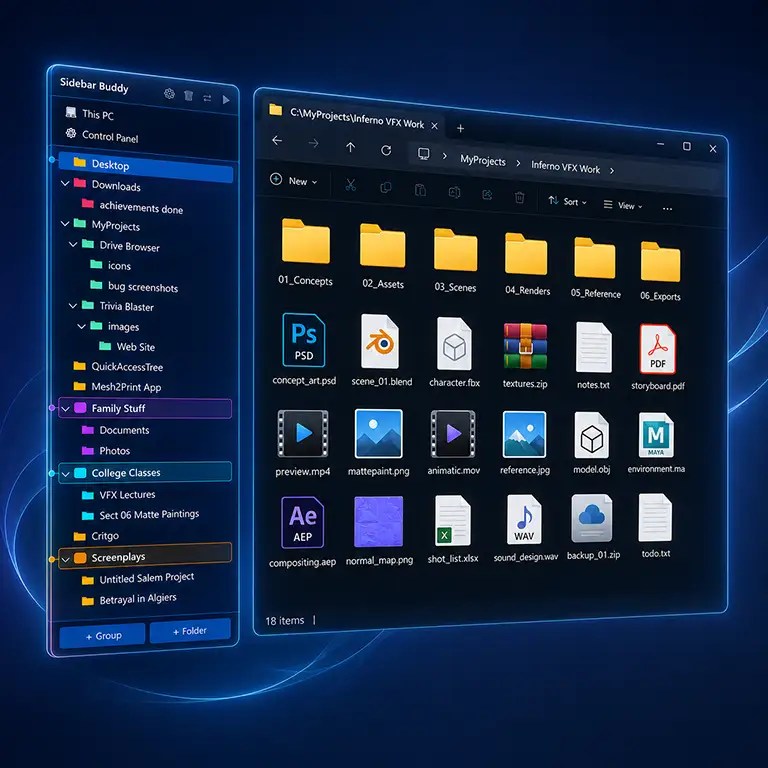
Erste Schritte Grundlagen
Sidebar Buddy ist in Sekunden installiert und benötigt keine Adminrechte - es lebt in deinem persönlichen Benutzerordner und fügt systemweit nichts hinzu.
- Lade & führe den Installer von sidebarbuddy.com/download herunter (oder installiere aus dem Microsoft Store). Sidebar Buddy erscheint im Infobereich.
- Öffne den Datei-Explorer. Die Seitenleiste dockt automatisch neben dem Fenster an.
- Organisieren. Füge Ordner hinzu, ziehe sie zum Neuanordnen, erstelle Gruppen, wähle Farben und suche dir einen Skin aus. Alles wird beim Arbeiten gespeichert.
Die Seitenleiste & Datei-Explorer Grundlagen
Die Seitenleiste schwebt direkt außerhalb der Kante deines Datei-Explorer-Fensters und folgt ihm, wenn du es verschiebst oder seine Größe änderst. Klicke auf einen Ordner, und der Datei-Explorer navigiert im selben Fenster dorthin - keine neuen Fenster, keine zusätzlichen Tabs.
Links oder rechts andocken
Standardmäßig dockt die Seitenleiste rechts an. Du kannst sie unter Settings → Dock Side auf links umstellen. Welche Seite du auch wählst: Lass an dieser Bildschirmkante etwas Platz, damit das Panel erscheinen kann.
Den eingebauten Navigationsbereich ersetzen
Sidebar Buddy wurde gebaut, um den standardmäßigen Navigationsbereich des Datei-Explorers zu ersetzen. Für das sauberste Layout blendest du den eingebauten Bereich aus: Im Datei-Explorer, Ansicht → Anzeigen → Navigationsbereich (Windows 11) oder Ansicht → Navigationsbereich (Windows 10). Du bekommst mehr Platz für deine Dateien und nur eine Ordnerstruktur, die du im Blick behalten musst.
Ordner hinzufügen & sortieren organisieren
Sidebar Buddy ist ein Verknüpfungsmanager - er speichert nur den Pfad zu jedem Ordner, niemals den Inhalt des Ordners. Lesezeichen hinzufügen, entfernen oder neu anordnen berührt deine tatsächlichen Dateien nie.
- Ordner hinzufügen - Der Add Folder-Button bietet drei Modi: aktuellen Datei-Explorer-Ordner sofort hinzufügen (fügt den Ordner hinzu, den der Datei-Explorer gerade anzeigt), ausgewähltes Element im Datei-Explorer hinzufügen (fügt das im Datei-Explorer markierte Element hinzu) und Ordnerbrowser-Dialog öffnen (wähle selbst einen beliebigen Ordner aus).
- Neu anordnen - Ziehe jedes Element nach oben oder unten. Lege es auf einer Gruppe ab, um es hineinzuschieben.
- Verschachteln - Lege einen Ordner auf einem anderen ab, um eine echte Hierarchie in beliebiger Tiefe aufzubauen.
- Entfernen - Das Entfernen eines Lesezeichens löscht nur die Verknüpfung, nicht den Ordner auf der Festplatte.
Jeder Ordner, den Windows sehen kann, funktioniert als Lesezeichen: lokale Laufwerke, zugeordnete Netzlaufwerke, USB, OneDrive und Dropbox. Wenn ein Laufwerk offline ist, wenn du darauf klickst, behandelt der Datei-Explorer das genau wie normalerweise.
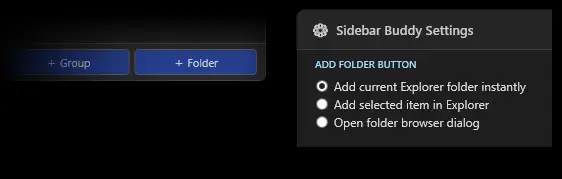
Gruppen organisieren
Gruppen sind beschriftete Container - Arbeit, Persönlich, Projekte - die zusammengehörige Lesezeichen beieinander halten. Erstelle eine Gruppe, gib ihr einen Namen und ziehe dann Ordner hinein. Klappe eine Gruppe ein, um ihre Inhalte zu verstauen, wenn du sie nicht brauchst.
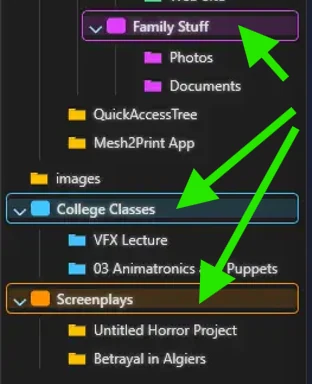
Farbcodierung & Cascade organisieren
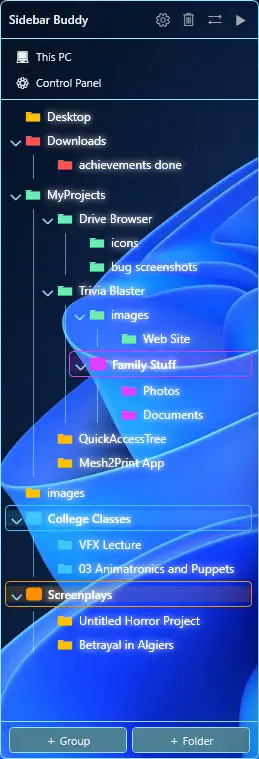
Markiere jeden Ordner oder jede Gruppe mit einer eigenen Farbe, damit du ihn per Blick statt durch Lesen findest. Aktiviere den Cascade-Modus, und jeder untergeordnete Ordner übernimmt automatisch die Farbe seines übergeordneten Ordners - der ganze Baum bleibt mit fast keinem Aufwand farblich organisiert.
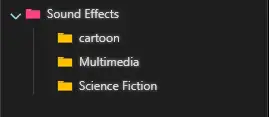
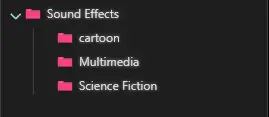
Um mehrere Ordner gleichzeitig einzufärben, wähle sie zuerst aus (siehe Mehrfachauswahl) und wende die Farbe in einer Aktion an. Du kannst einen Ordner jederzeit auch wieder auf keine Farbe zurücksetzen.
Mehrfachauswahl & Massenaktionen Tipp
Halte Ctrl gedrückt und klicke, um mehrere Ordner auszuwählen. Führe dann eine Aktion für alle gleichzeitig aus, statt dich Ordner für Ordner zu wiederholen:
- Farbe ändern - Wende eine Farbe auf jeden ausgewählten Ordner an.
- Farbe zurücksetzen - Entferne Farben aus der gesamten Auswahl.
- Entfernen - Lösche mehrere Lesezeichen in einer einzigen Aktion.
Quick Links organisieren
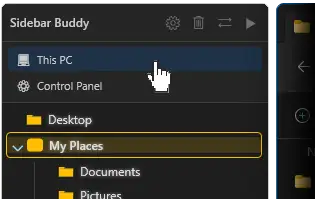
Quick Links sind Ein-Klick-Verknüpfungen zu This PC und Control Panel, oben oder unten in der Seitenleiste angedockt. Die Hover-Farbe jedes Quick Links passt sich automatisch deinem aktiven Skin an, sodass sie immer dazugehören.
Skins & Aussehen anpassen
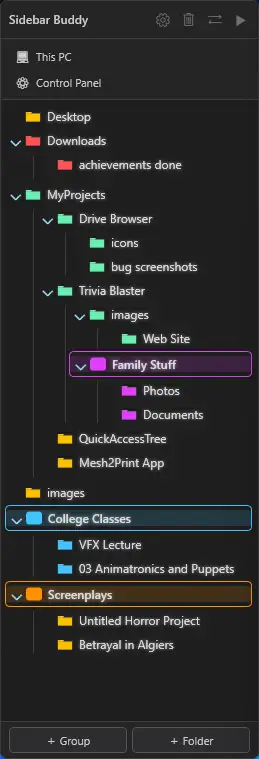
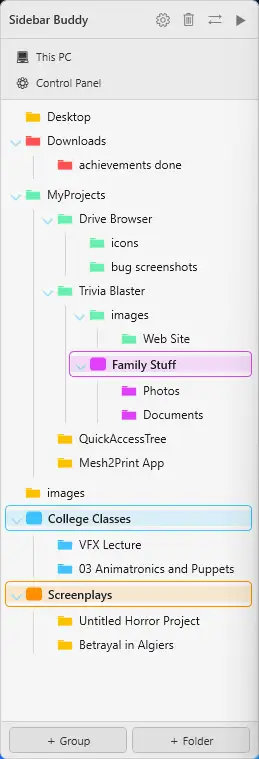
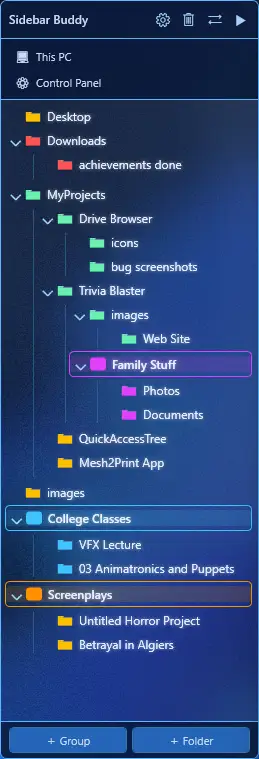
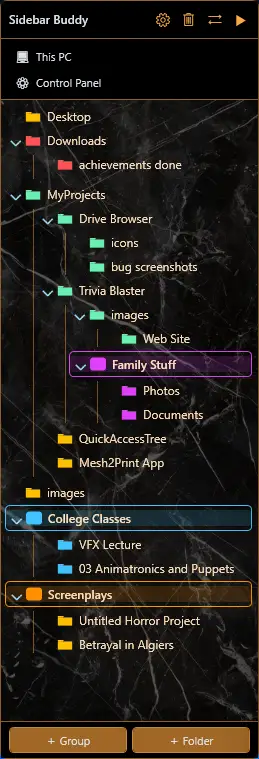
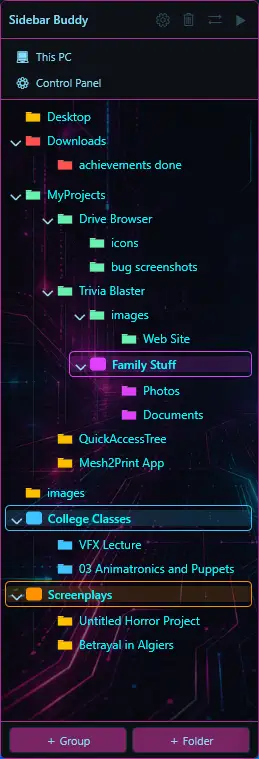
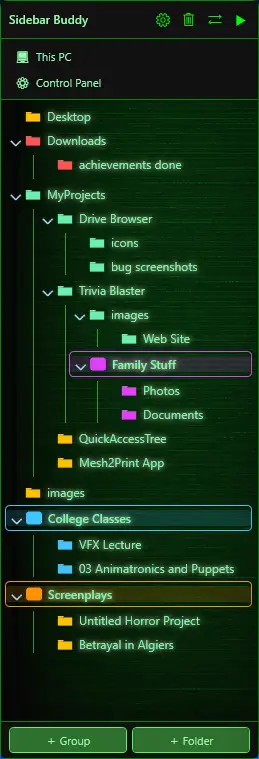
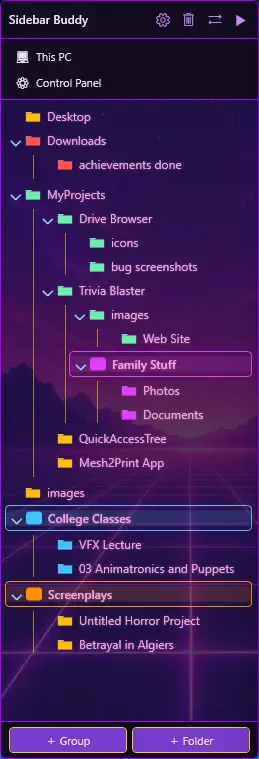
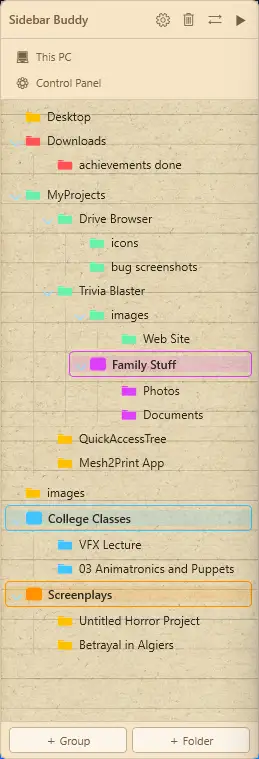
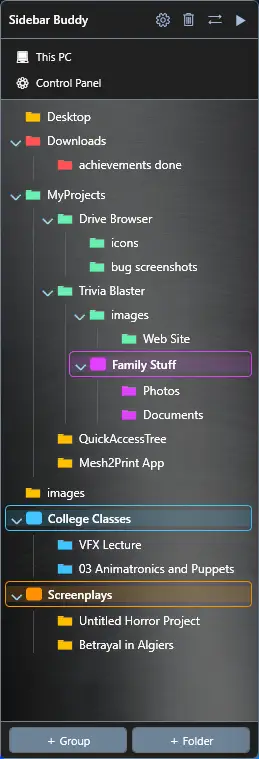
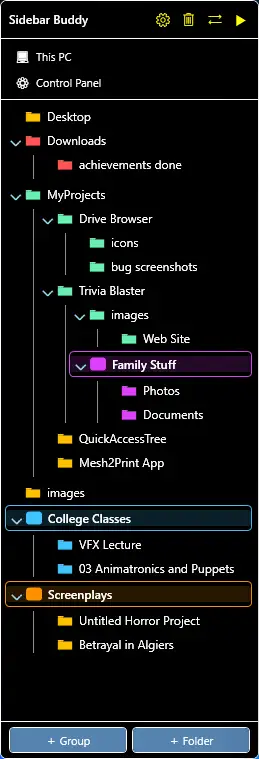
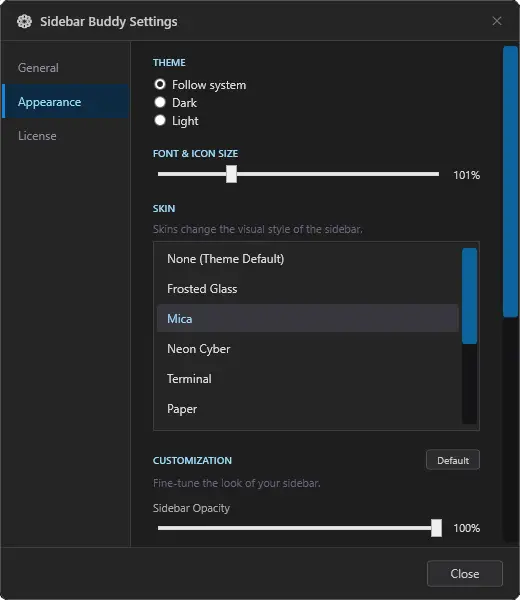
Zwölf Skins sind direkt enthalten, jeder mit sorgfältig abgestimmten Texturen, Transparenz und Glow-Voreinstellungen. Wähle einen in Settings - die Änderung ist sofort sichtbar, mit Live-Vorschau. Jeder Skin ist ein Ausgangspunkt statt ein festes Design: Sobald du einen wählst, kannst du ihn weiter fein abstimmen (Transparenz, Text-Glow, Skalierung und mehr), wie unten beschrieben.
Der Custom-Skin
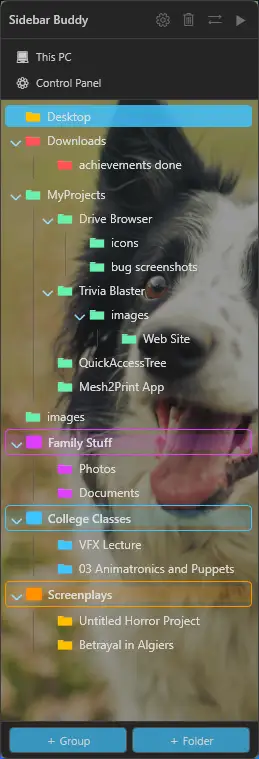
Mit dem Custom-Skin kannst du jedes beliebige Bild als Hintergrund deiner Seitenleiste hochladen und dann Transparenz, Glow und Highlight-Farbe nach Geschmack einstellen.
Transparenz, Glow & Skalierung
Drei Regler passen das Aussehen fein an, alle mit sofortiger Live-Vorschau - kein Neustart, kein OK-Button:
- Transparenz - Wie viel von deinem Desktop durch die Seitenleiste sichtbar ist.
- Text-Glow - Die Intensität des Glows hinter Ordnernamen.
- Skalierung - Ein einziger Regler skaliert die ganze Seitenleiste von 75% bis 175%, ideal für High-DPI-Bildschirme oder größeren, besser lesbaren Text.
Einstellungsübersicht Referenz
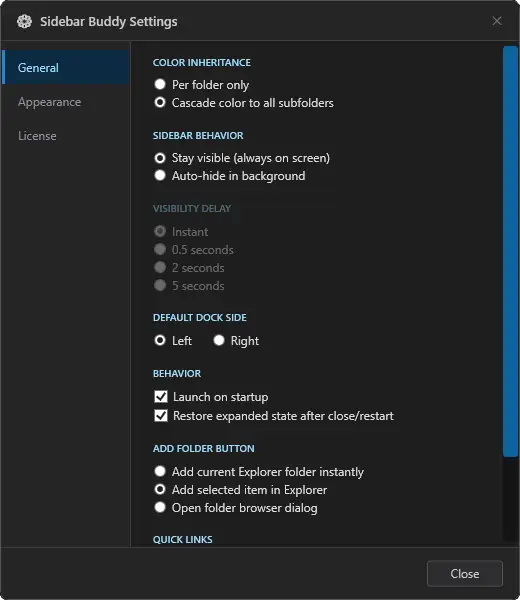
Öffne Settings über das Tray-Icon. Das bedeuten die einzelnen Optionen:
| Einstellung | Was sie bewirkt |
|---|---|
| Dock Side | Ob die Seitenleiste links oder rechts vom Datei-Explorer erscheint. Standard: Right. |
| Auto-Hide | Die Seitenleiste immer sichtbar lassen oder ausblenden, wenn der Datei-Explorer den Fokus verliert. Ein 20 px breiter Vorschau-Tab holt sie zurück. |
| Launch on startup | Sidebar Buddy automatisch starten, wenn du dich bei Windows anmeldest. |
| Skin | Wähle einen der 12 Skins oder den Custom-Bild-Skin. |
| Transparency | Deckkraft des Seitenleistenhintergrunds, mit Live-Vorschau. |
| Text glow | Glow-Intensität hinter Ordnernamen. |
| Scale | Gesamtgröße der Seitenleiste, 75%-175%. |
| Cascade colors | Untergeordnete Ordner übernehmen automatisch die Farbe ihres übergeordneten Ordners. |
| Quick Links | Verknüpfungen zu This PC / Control Panel anzeigen, oben oder unten angedockt. |
Datenschutz & deine Daten Referenz
Sidebar Buddy ist so gebaut, dass es von Anfang an vertrauenswürdig ist:
- Keine Telemetrie, keine Analytics, keine Cloud-Synchronisierung. Nichts darüber, wie du die App nutzt, wird jemals übertragen.
- Deine Ordnerliste verlässt nie deinen Computer. Sie liegt in einer einzigen JSON-Datei in deinem Benutzerprofil.
- Begrenzte, nicht personenbezogene Internetnutzung. Es werden keine Daten über dich gesendet. Die App stellt nur eine Internetverbindung her, um deine Lizenz zu prüfen (bei Aktivierung plus eine kurze Hintergrund-Revalidierung beim Start für Direct-Download-Builds) und beim Start nach einer neueren Version zu suchen (sie ruft die neueste Versionsnummer von GitHub ab). Der Microsoft Store-Build wird stattdessen über den Store aktualisiert.
- Sie berührt deine Dateien nie. Sidebar Buddy speichert nur Ordnerpfade - es verschiebt, benennt, kopiert oder löscht nie etwas auf der Festplatte.
Lizenzierung & Aktivierung Lizenz
Kostenlose Testversion
Jede Funktion ist für eine kostenlose 15-Tage-Testversion freigeschaltet - keine Kreditkarte, kein Konto. Wenn die Testversion endet, fordert die App dich auf, vor dem Start zu aktivieren. Deine Ordnerliste und Einstellungen bleiben erhalten; nichts wird gelöscht.
Lizenz aktivieren
Nach dem Kauf ($14.99, einmalig) wird dir dein Lizenzschlüssel per E-Mail geschickt. Zum Aktivieren öffne Settings → License, gib die E-Mail und den Schlüssel aus deiner Bestätigung ein, und fertig - dauerhaft nutzbar, kein Konto nötig.
Studierende
Studierende können auf sidebarbuddy.com mit einer .edu-E-Mail-Adresse eine kostenlose Vollversion anfordern - derselbe lebenslange Zugang wie bei einer bezahlten Lizenz.
Fehlerbehebung Lösung
Die App ist im Infobereich, aber es erscheint keine Seitenleiste
Die Seitenleiste dockt neben dem Datei-Explorer an, direkt außerhalb seiner Kante - nicht innerhalb. Wenn der Datei-Explorer maximiert ist, gibt es keinen Platz für die Seitenleiste, und sie landet außerhalb des Bildschirmrands.
- Stelle den Datei-Explorer als Fenster wieder her: Drücke Win + ↓ oder klicke oben rechts auf die Wiederherstellen-Schaltfläche.
- Prüfe Settings → Dock Side. Standard ist Right, also achte darauf, dass auf dieser Seite des Fensters Platz ist.
Jetzt habe ich zwei Navigationsbereiche
Das ist der eingebaute Bereich des Datei-Explorers plus Sidebar Buddy. Blende den eingebauten aus: Ansicht → Anzeigen → Navigationsbereich (Windows 11) oder Ansicht → Navigationsbereich (Windows 10). Sidebar Buddy wurde als Ersatz dafür gemacht.
Bug gefunden?
Stelle zuerst sicher, dass du die neueste Version nutzt: Settings → Account zeigt deine Version an und sucht nach Updates. Die meisten Probleme werden innerhalb von ein oder zwei Releases behoben. Besteht das Problem weiterhin? Sag uns Bescheid - als Dankeschön schicken wir dir einen kostenlosen Lizenzschlüssel plus einen zweiten Schlüssel für einen Freund.
Noch eine Frage? Kontaktiere den Support oder lies die FAQ.