Documentación de Sidebar Buddy
Todo lo que necesitas para configurar, organizar y personalizar tu barra lateral de carpetas. ¿Nuevo aquí? Empieza con Primeros pasos - la mayoría de las personas estará lista en menos de un minuto.
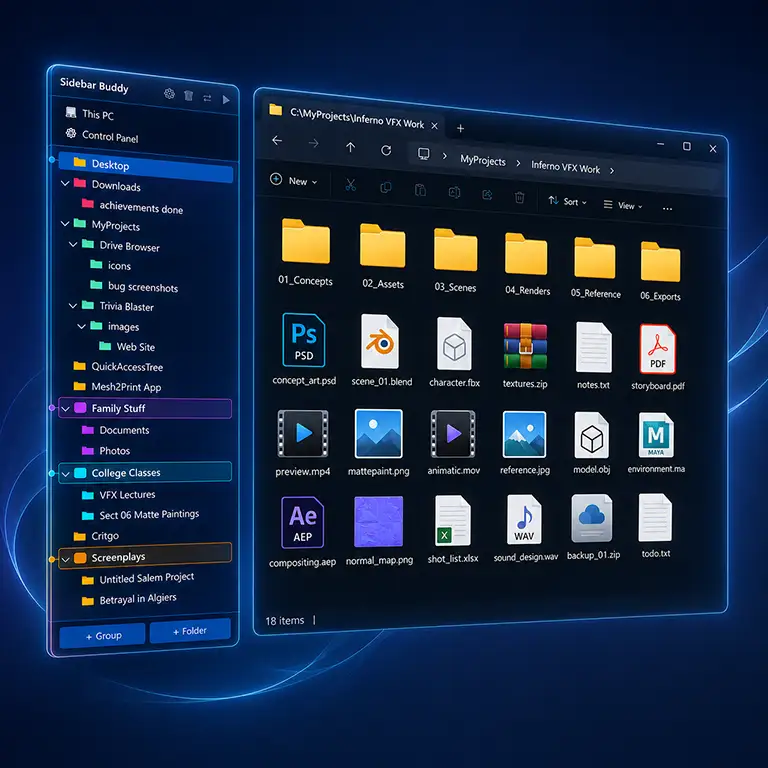
Primeros pasos básico
Sidebar Buddy se instala en segundos y no necesita permisos de administrador - vive en tu carpeta personal de usuario y no añade nada a nivel de sistema.
- Descarga y ejecuta el instalador desde sidebarbuddy.com/download (o instala desde Microsoft Store). Sidebar Buddy aparecerá en la bandeja del sistema.
- Abre el Explorador de archivos. La barra lateral se acopla automáticamente junto a la ventana.
- Organiza. Añade carpetas, arrastra para reordenar, crea grupos, elige colores y selecciona un tema visual. Todo se guarda sobre la marcha.
La barra lateral y el Explorador de archivos básico
La barra lateral flota justo fuera del borde de tu ventana del Explorador de archivos y la sigue cuando la mueves o cambias su tamaño. Haz clic en cualquier carpeta y el Explorador de archivos navega en la misma ventana - sin ventanas nuevas ni pestañas extra.
Acoplar a la izquierda o derecha
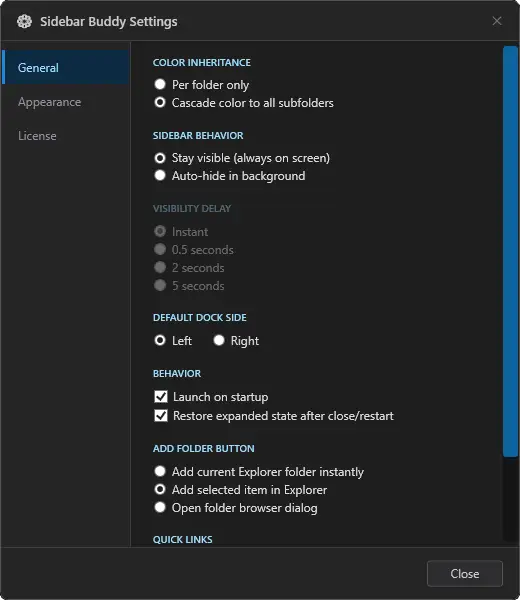
De forma predeterminada, la barra lateral se acopla a la derecha. Puedes cambiarla a la izquierda en Configuración → Dock Side. Sea cual sea el lado que elijas, deja un poco de espacio en pantalla en ese borde para que el panel tenga dónde aparecer.
Reemplazar el panel de navegación integrado
Sidebar Buddy fue creado para reemplazar el panel de navegación predeterminado del Explorador de archivos. Para el diseño más limpio, oculta el integrado: en el Explorador de archivos, Vista → Mostrar → Panel de navegación (Windows 11) o Vista → Panel de navegación (Windows 10). Tendrás más espacio para tus archivos y una sola estructura de carpetas de la que ocuparte.
Añadir y ordenar carpetas organizar
Sidebar Buddy es un gestor de accesos directos - solo guarda la ruta de cada carpeta, nunca el contenido de la carpeta. Añadir, eliminar o reordenar marcadores nunca toca tus archivos reales.
- Añadir una carpeta - el botón Add Folder ofrece tres modos: añadir al instante la carpeta actual del Explorador de archivos (añade la carpeta que el Explorador de archivos está viendo), añadir el elemento seleccionado en el Explorador de archivos (añade el elemento resaltado en el Explorador de archivos), y abrir el diálogo del explorador de carpetas (elige tú cualquier carpeta).
- Reordenar - arrastra cualquier elemento hacia arriba o abajo. Suéltalo sobre un grupo para moverlo dentro.
- Anidar - suelta una carpeta sobre otra para crear una jerarquía real tan profunda como quieras.
- Eliminar - eliminar un marcador solo borra el acceso directo, no la carpeta en el disco.
Cualquier carpeta que Windows pueda ver funciona como marcador: unidades locales, unidades de red asignadas, USB, OneDrive y Dropbox. Si una unidad está desconectada cuando haces clic en ella, el Explorador de archivos lo maneja exactamente como lo haría normalmente.
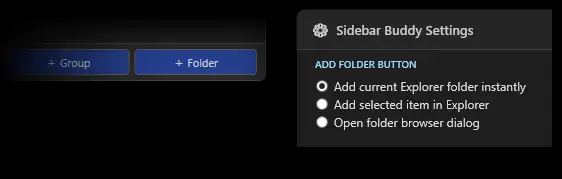
Grupos organizar
Los grupos son contenedores etiquetados - Trabajo, Personal, Proyectos - que mantienen juntos los marcadores relacionados. Crea un grupo, dale un nombre y luego arrastra carpetas dentro. Contrae un grupo para esconder su contenido cuando no lo necesites.
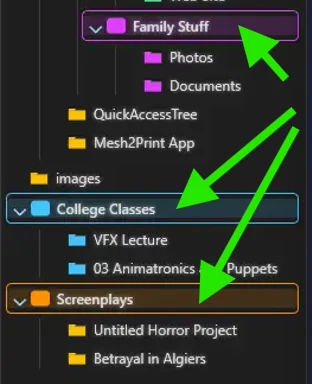
Codificación por color y cascada organizar
Etiqueta cualquier carpeta o grupo con un color personalizado para encontrarlo visualmente en lugar de leer. Activa el modo cascada y cada carpeta hija heredará automáticamente el tono de su carpeta principal - todo el árbol se mantiene organizado por color casi sin esfuerzo.
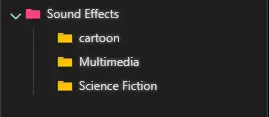
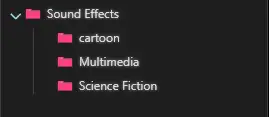
Para asignar color a varias carpetas a la vez, selecciónalas primero (consulta Selección múltiple) y aplica un color en una sola acción. También puedes restablecer una carpeta para que no tenga color en cualquier momento.
Selección múltiple y acciones en lote consejo
Mantén Ctrl y haz clic para seleccionar varias carpetas, luego actúa sobre todas a la vez en lugar de repetirlo carpeta por carpeta:
- Cambiar color - aplica un color a cada carpeta seleccionada.
- Restablecer color - borra los colores de toda la selección.
- Eliminar - elimina varios marcadores en una sola acción.
Quick Links organizar
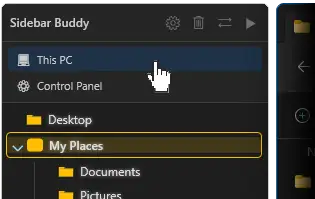
Los Quick Links son accesos directos de un clic a This PC y Control Panel, fijados arriba o abajo en la barra lateral. El color al pasar el cursor de cada Quick Link coincide automáticamente con tu skin activo, así que siempre se ven integrados.
Temas visuales y apariencia personalizar
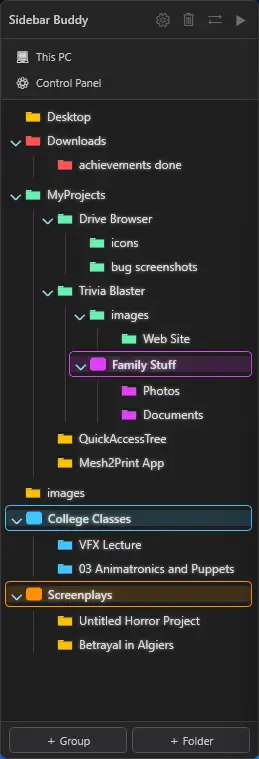
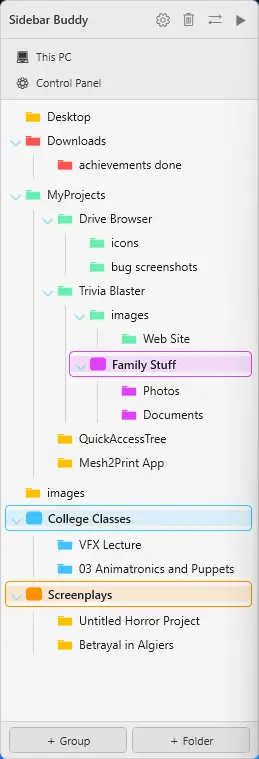
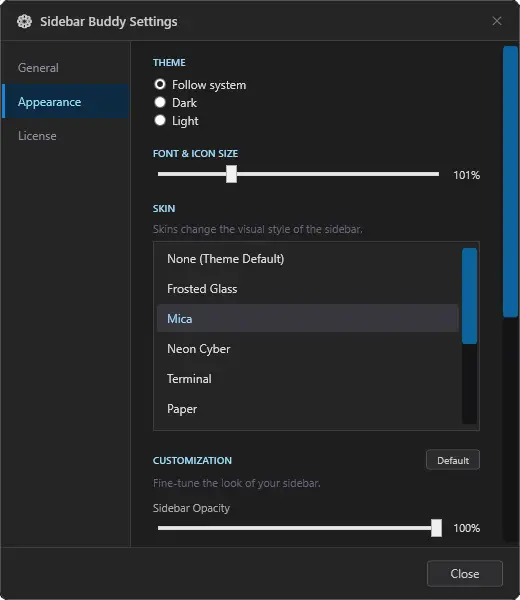
Se incluyen doce temas visuales de fábrica, cada uno con texturas, transparencia y ajustes de brillo afinados a mano. Elige uno en Configuración - el cambio es instantáneo, con vista previa en vivo. Cada tema visual es un punto de partida en lugar de un aspecto fijo: una vez que eliges uno, puedes ajustarlo aún más (transparencia, brillo del texto, escala y más), como se explica abajo.
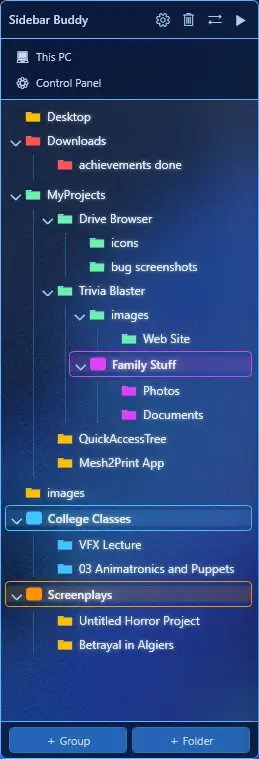
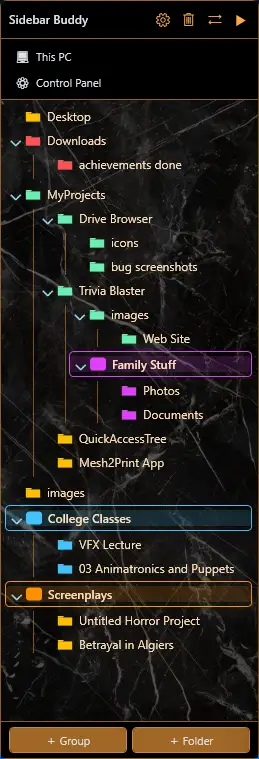
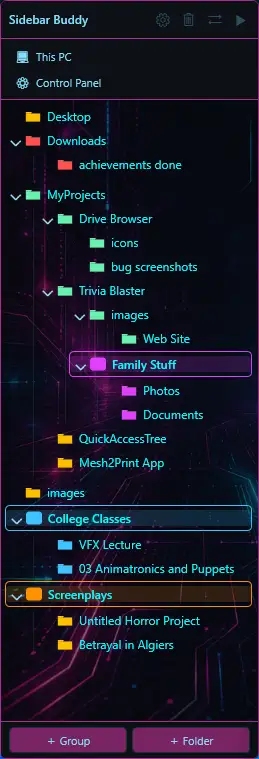
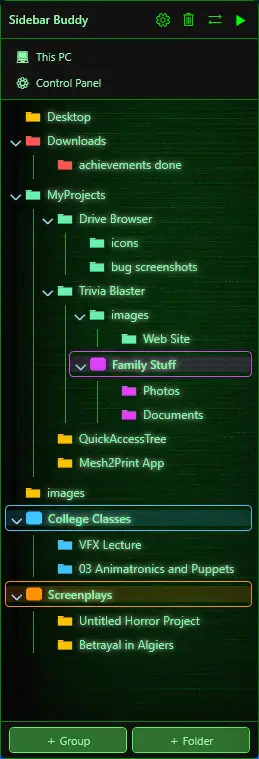
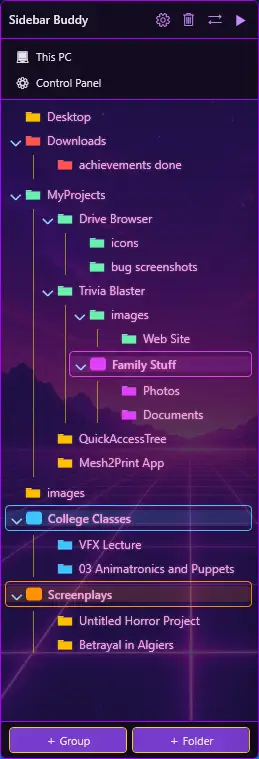
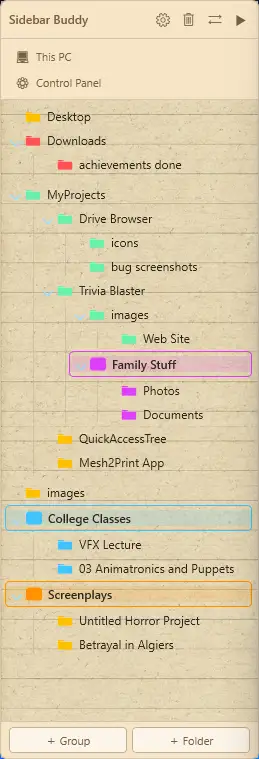
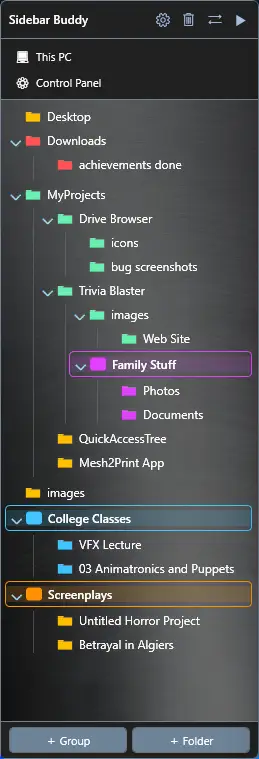
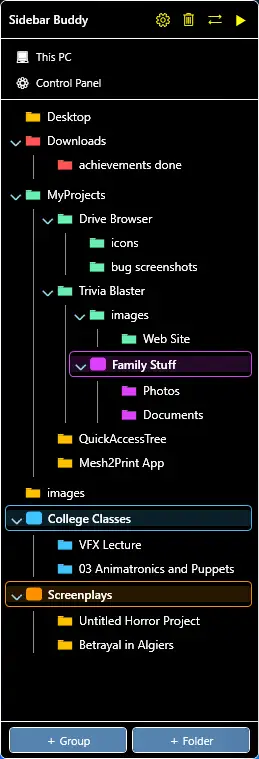
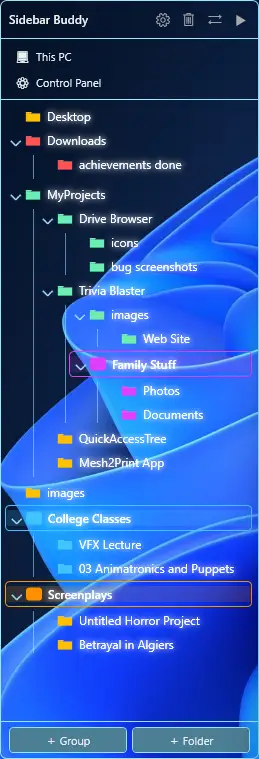
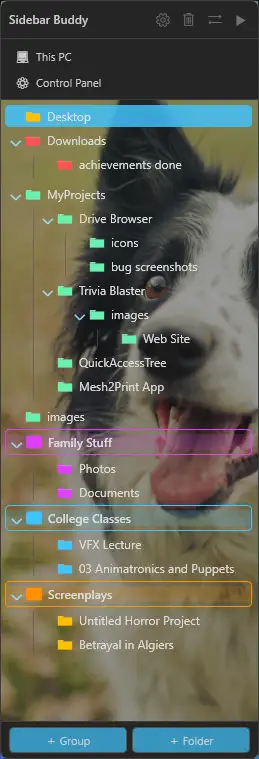
El tema Custom
El tema Custom te permite subir cualquier imagen como fondo de tu barra lateral, y luego ajustar la transparencia, el brillo y el color de resaltado a tu gusto.
Transparencia, brillo y escala
Tres controles ajustan el aspecto, todos con vista previa instantánea en vivo - sin reiniciar, sin botón OK:
- Transparencia - cuánto de tu escritorio se ve a través de la barra lateral.
- Brillo de texto - la intensidad del brillo detrás de los nombres de carpetas.
- Escala - un solo control deslizante escala toda la barra lateral desde 75% hasta 175%, ideal para pantallas de alta densidad o texto más grande y fácil de leer.
Referencia de configuración referencia
Abre Configuración desde el icono de la bandeja. Esto es lo que hace cada opción:
| Ajuste | Qué hace |
|---|---|
| Dock Side | Define si la barra lateral aparece a la izquierda o a la derecha del Explorador de archivos. Predeterminado: Right. |
| Auto-Hide | Mantén la barra lateral siempre visible, o deja que se deslice fuera cuando Explorer pierda el foco. Una pestaña visible de 20 px la recupera. |
| Launch on startup | Inicia Sidebar Buddy automáticamente cuando inicias sesión en Windows. |
| Skin | Elige uno de los 12 temas visuales, o el tema de imagen Custom. |
| Transparency | Opacidad del fondo de la barra lateral, con vista previa en vivo. |
| Text glow | Intensidad del brillo detrás de los nombres de carpetas. |
| Scale | Tamaño general de la barra lateral, 75%-175%. |
| Cascade colors | Las carpetas hijas heredan automáticamente el color de su carpeta principal. |
| Quick Links | Muestra accesos directos a This PC / Control Panel, fijados arriba o abajo. |
Privacidad y tus datos referencia
Sidebar Buddy está diseñado para ser confiable desde el principio:
- Sin telemetría, sin analíticas, sin sincronización en la nube. Nada sobre cómo usas la app se transmite jamás.
- Tu lista de carpetas nunca sale de tu equipo. Vive en un solo archivo JSON en tu perfil de usuario.
- Uso limitado y no personal de internet. Nunca se envían datos sobre ti. La app se conecta a internet solo para verificar tu licencia (al activar, más una revalidación rápida en segundo plano al iniciar para versiones de descarga directa) y para buscar una versión más nueva al iniciar (obtiene el número de versión más reciente de GitHub). La versión de Microsoft Store se actualiza mediante Store.
- Nunca toca tus archivos. Sidebar Buddy guarda solo rutas de carpetas - nunca mueve, renombra, copia ni elimina nada en el disco.
Licencias y activación licencias
Prueba gratis
Todas las funciones están desbloqueadas durante una prueba gratis de 15 días - sin tarjeta de crédito, sin cuenta. Cuando termina la prueba, la app te pide activar antes de iniciarse. Tu lista de carpetas y tus ajustes se conservan; no se elimina nada.
Activar tu licencia
Después de comprar ($14.99, pago único), tu clave de licencia se envía por correo. Para activar, abre Configuración → License, introduce el correo y la clave de tu confirmación, y listo - es tuya para siempre, sin cuenta requerida.
Estudiantes
Los estudiantes pueden solicitar una licencia completa gratis desde una dirección de correo .edu en sidebarbuddy.com - el mismo acceso de por vida que una licencia de pago.
Solución de problemas solución
La app está en la bandeja, pero no aparece la barra lateral
La barra lateral se acopla junto al Explorador de archivos, justo fuera de su borde - no dentro. Si el Explorador de archivos está maximizado, no hay espacio para la barra lateral y termina fuera del borde de la pantalla.
- Restaura el Explorador de archivos a una ventana: presiona Win + ↓ o haz clic en el botón de restaurar arriba a la derecha.
- Revisa Configuración → Dock Side. El valor predeterminado es Right, así que asegúrate de que haya espacio en ese lado de la ventana.
Ahora tengo dos paneles de navegación
Ese es el panel integrado del Explorador de archivos más Sidebar Buddy. Oculta el integrado: Vista → Mostrar → Panel de navegación (Windows 11) o Vista → Panel de navegación (Windows 10). Sidebar Buddy fue hecho para reemplazarlo.
¿Encontraste un error?
Primero, asegúrate de tener la versión más reciente: Configuración → Account muestra tu versión y busca actualizaciones. La mayoría de los problemas se corrigen en una o dos versiones. ¿Sigues atascado? Cuéntanoslo - como agradecimiento te enviaremos una clave de licencia gratis y una segunda clave para un amigo.
¿Todavía tienes una pregunta? Contacta a soporte o revisa el FAQ.