Documentation Sidebar Buddy
Tout ce dont vous avez besoin pour configurer, organiser et personnaliser votre barre latérale de dossiers. Vous découvrez Sidebar Buddy ? Commencez par Bien démarrer - la plupart des gens sont opérationnels en moins d'une minute.
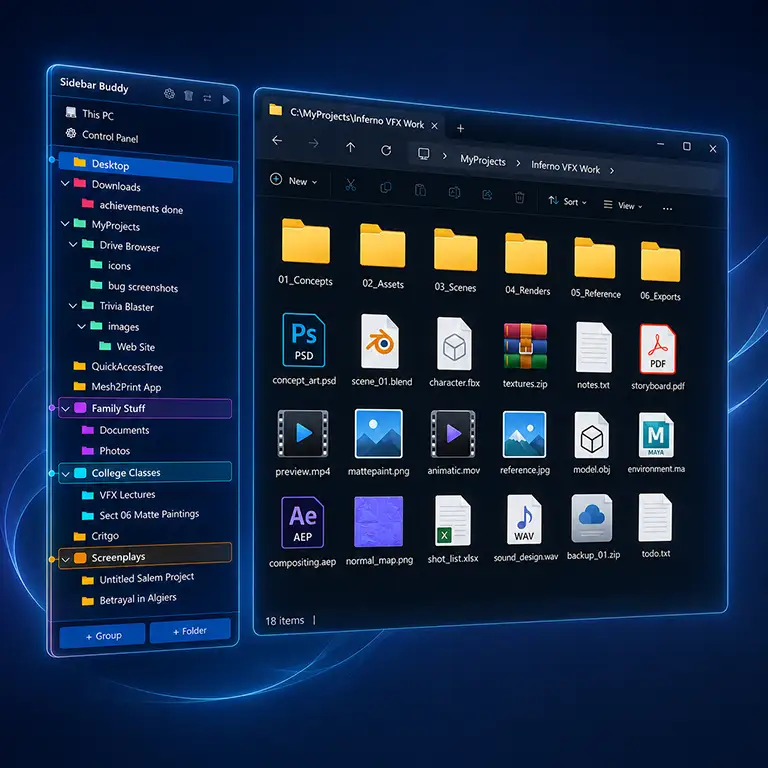
Bien démarrer bases
Sidebar Buddy s'installe en quelques secondes et ne nécessite aucun droit administrateur - il vit dans votre dossier utilisateur personnel et n'ajoute rien à l'échelle du système.
- Téléchargez et lancez le programme d'installation depuis sidebarbuddy.com/download (ou installez depuis le Microsoft Store). Sidebar Buddy apparaît dans votre zone de notification.
- Ouvrez l'Explorateur de fichiers. La barre latérale se fixe automatiquement à côté de la fenêtre.
- Organisez. Ajoutez des dossiers, glissez pour réorganiser, créez des groupes, choisissez des couleurs et sélectionnez un skin. Tout s'enregistre au fur et à mesure.
La barre latérale et l'Explorateur de fichiers bases
La barre latérale flotte juste à l'extérieur du bord de votre fenêtre de l'Explorateur de fichiers et la suit quand vous la déplacez ou la redimensionnez. Cliquez sur n'importe quel dossier et l'Explorateur de fichiers navigue au même endroit - pas de nouvelles fenêtres, pas d'onglets supplémentaires.
Ancrer à gauche ou à droite
Par défaut, la barre latérale s'ancre à droite. Vous pouvez la basculer à gauche dans Settings → Dock Side. Quel que soit le côté choisi, laissez un peu d'espace sur ce bord de l'écran pour que le panneau ait un endroit où apparaître.
Remplacer le panneau de navigation intégré
Sidebar Buddy a été conçu pour remplacer le panneau de navigation par défaut de l'Explorateur de fichiers. Pour la disposition la plus propre, masquez celui intégré : dans l'Explorateur de fichiers, View → Show → Navigation pane (Windows 11) ou View → Navigation pane (Windows 10). Vous aurez plus de place pour vos fichiers et une seule arborescence à gérer.
Ajouter et organiser les dossiers organiser
Sidebar Buddy est un gestionnaire de raccourcis - il stocke uniquement le chemin vers chaque dossier, jamais le contenu du dossier. Ajouter, supprimer ou réorganiser des favoris ne touche jamais vos fichiers réels.
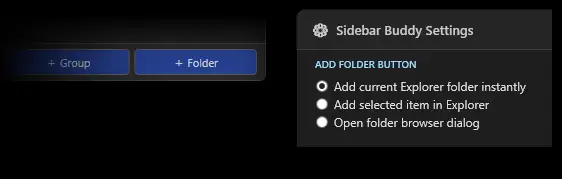
- Ajouter un dossier - le bouton Add Folder propose trois modes : Add current Explorer folder instantly (ajoute le dossier actuellement affiché dans l'Explorateur de fichiers), Add selected item in Explorer (ajoute l'élément sélectionné dans l'Explorateur de fichiers), et Open folder browser dialog (choisissez vous-même n'importe quel dossier).
- Réorganiser - glissez n'importe quel élément vers le haut ou le bas. Déposez-le sur un groupe pour le déplacer à l'intérieur.
- Imbriquer - déposez un dossier sur un autre pour créer une vraie hiérarchie aussi profonde que vous le souhaitez.
- Supprimer - supprimer un favori efface uniquement le raccourci, pas le dossier sur le disque.
Tout dossier que Windows peut voir fonctionne comme favori: lecteurs locaux, lecteurs réseau mappés, USB, OneDrive et Dropbox. Si un lecteur est hors ligne lorsque vous cliquez dessus, l'Explorateur de fichiers le gère exactement comme il le ferait normalement.
Groupes organiser
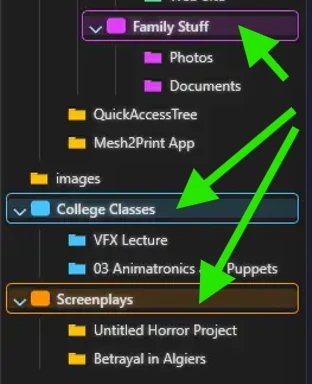
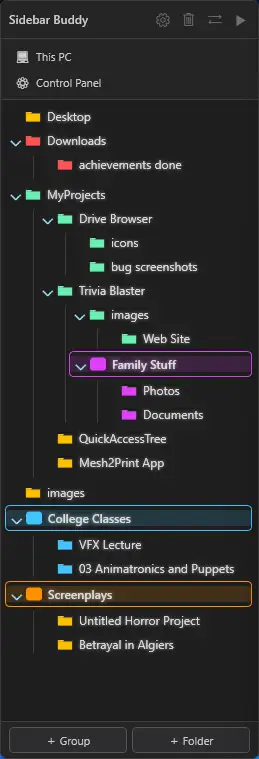
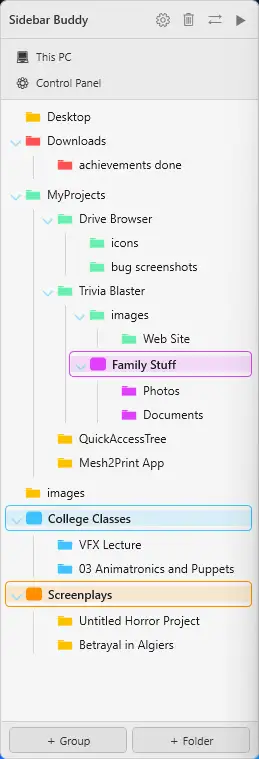
Les groupes sont des conteneurs nommés - Travail, Personnel, Projets - qui gardent les favoris liés ensemble. Créez un groupe, donnez-lui un nom, puis glissez des dossiers à l'intérieur. Réduisez un groupe pour ranger son contenu quand vous n'en avez pas besoin.
Couleurs et cascade organiser
Associez une couleur personnalisée à n'importe quel dossier ou groupe pour le repérer visuellement au lieu de lire. Activez le mode cascade et chaque dossier enfant hérite automatiquement de la teinte de son parent - toute l'arborescence reste organisée par couleur avec presque aucun effort.
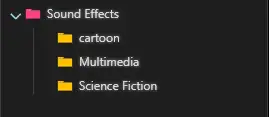
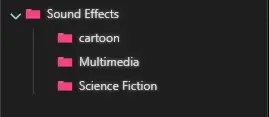
Pour colorer plusieurs dossiers à la fois, sélectionnez-les d'abord (voir Sélection multiple) et appliquez une couleur en une seule action. Vous pouvez aussi réinitialiser un dossier pour supprimer sa couleur à tout moment.
Sélection multiple et actions groupées astuce
Maintenez Ctrl et cliquez pour sélectionner plusieurs dossiers, puis agissez sur tous en même temps au lieu de répéter la même chose dossier par dossier:
- Changer la couleur - appliquer une couleur à chaque dossier sélectionné.
- Réinitialiser la couleur - effacer les couleurs de toute la sélection.
- Supprimer - supprimer plusieurs favoris en une seule action.
Quick Links organiser
Les Quick Links sont des raccourcis en un clic vers This PC et Control Panel, ancrés en haut ou en bas de la barre latérale. La couleur au survol de chaque Quick Link correspond automatiquement à votre skin actif, afin qu'ils s'intègrent toujours parfaitement.
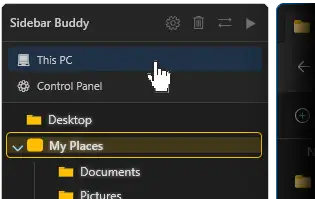
Thèmes visuels et apparence personnaliser
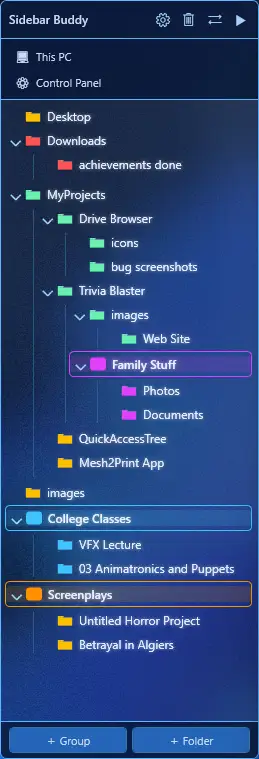
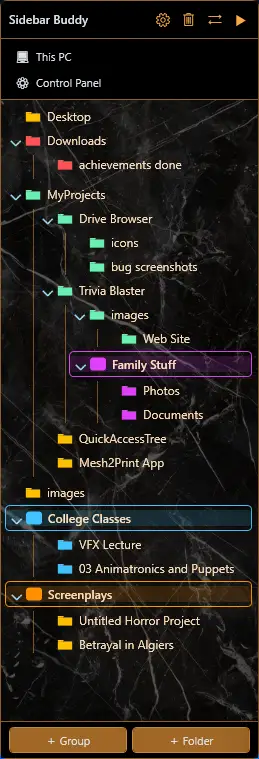
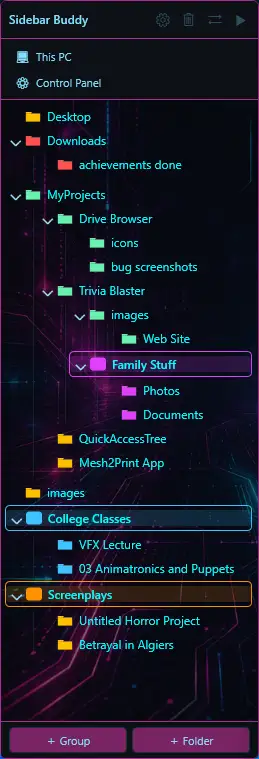
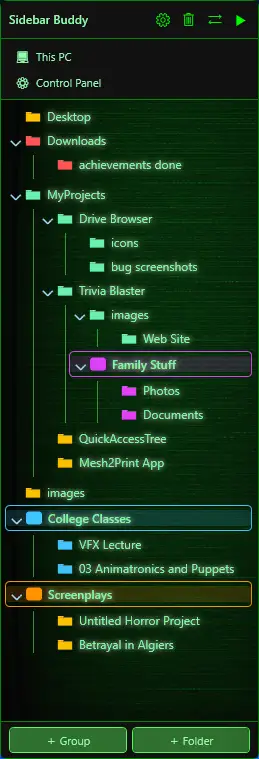
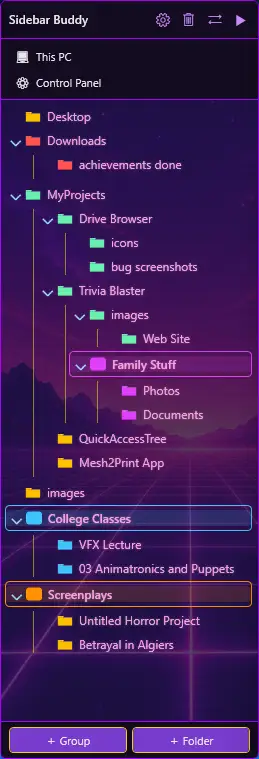
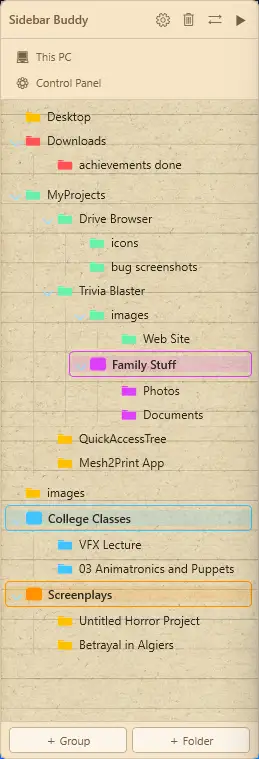
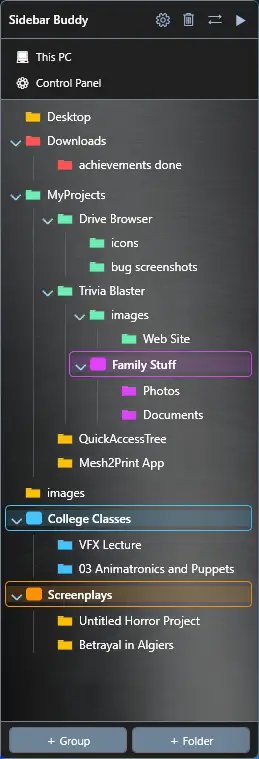
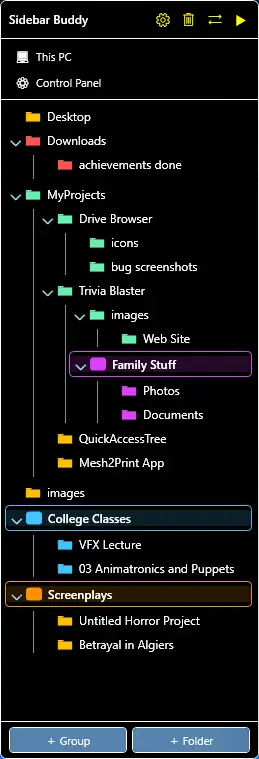
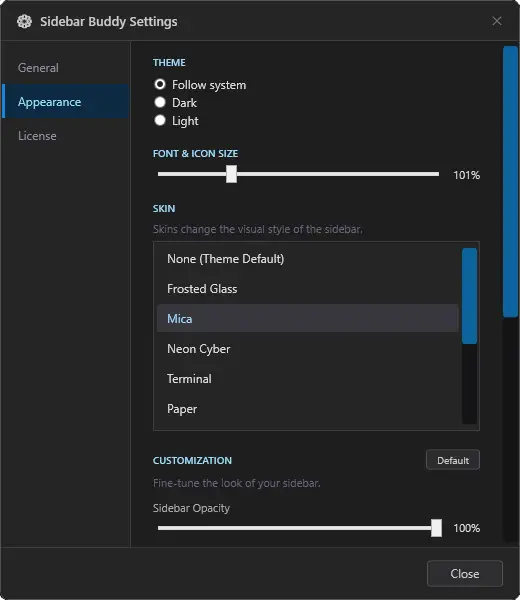
Douze skins sont inclus dès le départ, chacun avec des textures, de la transparence et des préréglages de lueur ajustés à la main. Choisissez-en un dans Settings - le changement est instantané, avec aperçu en direct. Chaque skin est un point de départ plutôt qu'un look figé: une fois choisi, vous pouvez l'affiner davantage (transparence, lueur du texte, échelle, etc.), comme expliqué ci-dessous.
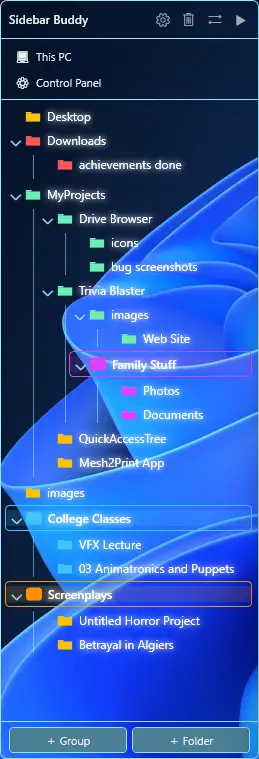
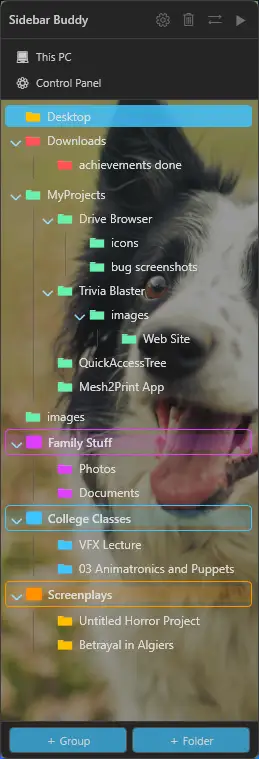
Le thème Custom
Le thème Custom vous permet d'importer n'importe quelle image comme arrière-plan de votre barre latérale, puis de régler la transparence, la lueur et la couleur de surbrillance à votre goût.
Transparence, lueur et échelle
Trois contrôles affinent l'apparence, tous avec aperçu instantané - pas de redémarrage, pas de bouton OK:
- Transparence - la quantité de votre bureau visible à travers la barre latérale.
- Lueur du texte - l'intensité de la lueur derrière les noms de dossiers.
- Échelle - un seul curseur redimensionne toute la barre latérale de 75% à 175%, idéal pour les écrans haute résolution ou un texte plus grand et plus facile à lire.
Référence des paramètres référence
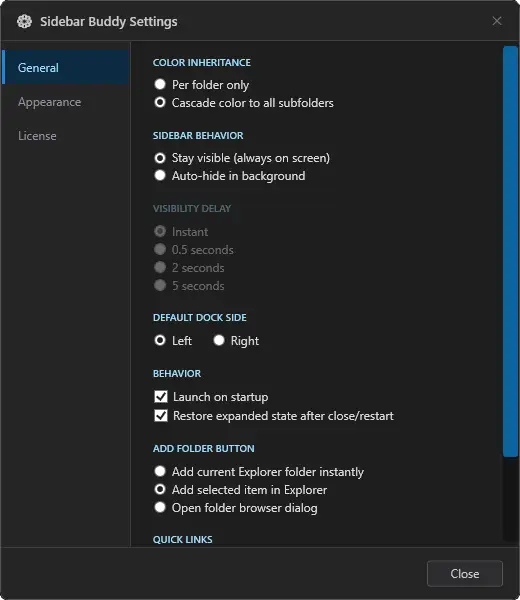
Ouvrez Settings depuis l'icône de la zone de notification. Voici ce que fait chaque option:
| Paramètre | Ce qu'il fait |
|---|---|
| Dock Side | Détermine si la barre latérale apparaît à gauche ou à droite de l'Explorateur de fichiers. Par défaut : Right. |
| Auto-Hide | Garde la barre latérale toujours visible ou la fait glisser hors de l'écran quand l'Explorateur de fichiers perd le focus. Un onglet de rappel de 20 px la ramène. |
| Launch on startup | Lance Sidebar Buddy automatiquement lorsque vous vous connectez à Windows. |
| Skin | Choisissez l'un des 12 skins, ou le skin à image Custom. |
| Transparency | Opacité de l'arrière-plan de la barre latérale, avec aperçu en direct. |
| Text glow | Intensité de la lueur derrière les noms de dossiers. |
| Scale | Taille générale de la barre latérale, 75%-175%. |
| Cascade colors | Les dossiers enfants héritent automatiquement de la couleur de leur parent. |
| Quick Links | Affiche les raccourcis This PC / Control Panel, ancrés en haut ou en bas. |
Confidentialité et vos données référence
Sidebar Buddy est conçu pour être fiable par défaut:
- Aucune télémétrie, aucune analyse, aucune synchronisation cloud. Rien sur votre utilisation de l'application n'est jamais transmis.
- Votre liste de dossiers ne quitte jamais votre machine. Elle vit dans un seul fichier JSON dans votre profil utilisateur.
- Utilisation Internet limitée et non personnelle. Aucune donnée vous concernant n'est jamais envoyée. L'application se connecte à Internet uniquement pour vérifier votre licence (à l'activation, plus une revalidation rapide en arrière-plan au lancement pour les versions en téléchargement direct) et pour vérifier s'il existe une version plus récente au lancement (elle récupère le dernier numéro de version depuis GitHub). La version Microsoft Store se met à jour via le Store.
- Elle ne touche jamais vos fichiers. Sidebar Buddy stocke uniquement des chemins de dossiers - il ne déplace, renomme, copie ou supprime jamais quoi que ce soit sur le disque.
Licence et activation licence
Essai gratuit
Toutes les fonctionnalités sont débloquées pendant un essai gratuit de 15 jours - aucune carte bancaire, aucun compte. À la fin de l'essai, l'application vous demande de l'activer avant de se lancer. Votre liste de dossiers et vos paramètres sont conservés; rien n'est supprimé.
Activer votre licence
Après l'achat ($14.99, paiement unique), votre clé de licence vous est envoyée par e-mail. Pour l'activer, ouvrez Settings → License, saisissez l'e-mail et la clé de votre confirmation, et c'est fait - elle est à vous pour toujours, sans compte requis.
Étudiants
Les étudiants peuvent demander une licence complète gratuite depuis une adresse e-mail .edu sur sidebarbuddy.com - même accès à vie qu'une licence payante.
Dépannage correctif
L'application est dans la zone de notification mais aucune barre latérale n'apparaît
La barre latérale se fixe à côté de l'Explorateur de fichiers, juste à l'extérieur de son bord - pas à l'intérieur. Si l'Explorateur de fichiers est maximisé, il n'y a pas d'espace pour la barre latérale et elle se retrouve hors du bord de votre écran.
- Restaurez l'Explorateur de fichiers dans une fenêtre : appuyez sur Win + ↓ ou cliquez sur le bouton de restauration en haut à droite.
- Vérifiez Settings → Dock Side. La valeur par défaut est Right, donc assurez-vous qu'il y a de la place de ce côté de la fenêtre.
Maintenant j'ai deux panneaux de navigation
C'est le panneau intégré de l'Explorateur de fichiers plus Sidebar Buddy. Masquez celui intégré : View → Show → Navigation pane (Windows 11) ou View → Navigation pane (Windows 10). Sidebar Buddy a été conçu pour le remplacer.
Vous avez trouvé un bug?
D'abord, assurez-vous d'utiliser la dernière version: Settings → Account affiche votre version et vérifie les mises à jour. La plupart des problèmes sont corrigés en une ou deux versions. Toujours coincé ? Dites-le-nous - en remerciement, nous vous enverrons une clé de licence gratuite plus une deuxième clé pour un ami.
Encore une question? Contactez le support ou parcourez la FAQ.