Documentazione Sidebar Buddy
Tutto ciò che ti serve per configurare, organizzare e personalizzare la tua barra laterale delle cartelle. Sei nuovo? Inizia da Per iniziare - la maggior parte delle persone è operativa in meno di un minuto.
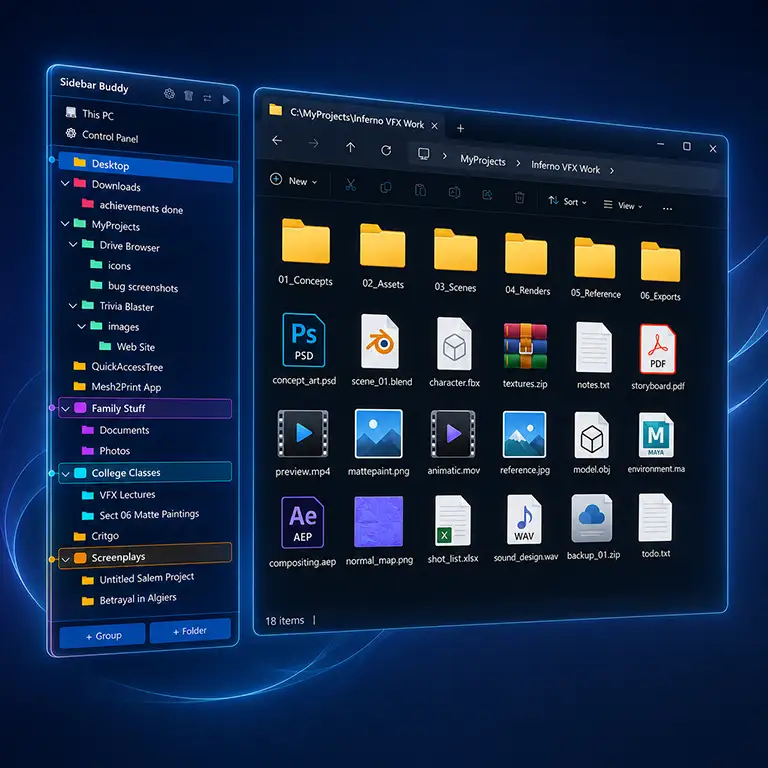
Per iniziare base
Sidebar Buddy si installa in pochi secondi e non richiede diritti di amministratore - vive nella tua cartella utente personale e non aggiunge nulla a livello di sistema.
- Scarica ed esegui l'installer da sidebarbuddy.com/download (oppure installa dal Microsoft Store). Sidebar Buddy appare nell'area di notifica.
- Apri Esplora file. La barra laterale si aggancia automaticamente accanto alla finestra.
- Organizza. Aggiungi cartelle, trascina per riordinare, crea gruppi, scegli colori e scegli un tema visuale. Tutto viene salvato mentre lavori.
La barra laterale e Esplora file base
La barra laterale fluttua appena fuori dal bordo di Esplora file e la segue quando la sposti o ridimensioni. Clicca qualsiasi cartella ed Esplora file naviga nello stesso punto - niente nuove finestre, niente schede extra.
Aggancia a sinistra o a destra
Per impostazione predefinita, la barra laterale si aggancia a destra. Puoi spostarla a sinistra in Settings → Dock Side. Qualunque lato tu scelga, lascia un po' di spazio sullo schermo su quel bordo, così il pannello ha un posto in cui comparire.
Sostituisci il riquadro di navigazione integrato
Sidebar Buddy è stato creato per sostituire il riquadro di navigazione predefinito di Esplora file. Per il layout più pulito, nascondi quello integrato: in Esplora file, View → Show → Navigation pane (Windows 11) o View → Navigation pane (Windows 10). Avrai più spazio per i file e una sola struttura di cartelle da gestire.
Aggiungere e ordinare cartelle organizza
Sidebar Buddy è un gestore di scorciatoie - memorizza solo il percorso di ogni cartella, mai il contenuto della cartella. Aggiungere, rimuovere o riordinare segnalibri non tocca mai i tuoi file reali.
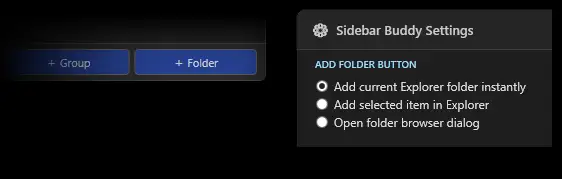
- Aggiungi una cartella - il pulsante Add Folder offre tre modalità: Add current Explorer folder instantly (aggiunge subito la cartella che Esplora file sta visualizzando), Add selected item in Explorer (aggiunge l'elemento evidenziato in Esplora file) e Open folder browser dialog (scegli tu qualsiasi cartella).
- Riordina - trascina qualsiasi elemento su o giù. Rilascialo su un gruppo per spostarlo al suo interno.
- Nidifica - trascina una cartella sopra un'altra per creare una vera gerarchia, profonda quanto vuoi.
- Rimuovi - rimuovere un segnalibro elimina solo la scorciatoia, non la cartella sul disco.
Qualsiasi cartella visibile a Windows funziona come segnalibro: unità locali, unità di rete mappate, USB, OneDrive e Dropbox. Se un'unità è offline quando la clicchi, Esplora file la gestisce esattamente come farebbe normalmente.
Gruppi organizza
I gruppi sono contenitori etichettati - Lavoro, Personale, Progetti - che tengono insieme i segnalibri correlati. Crea un gruppo, dagli un nome, poi trascina le cartelle al suo interno. Comprimi un gruppo per mettere via i suoi contenuti quando non ti servono.
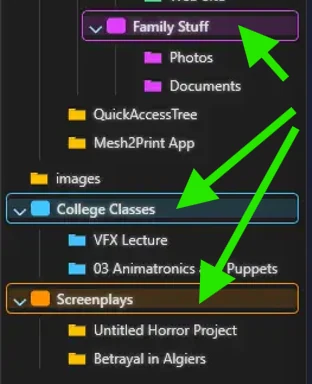
Codifica a colori e Cascade organizza
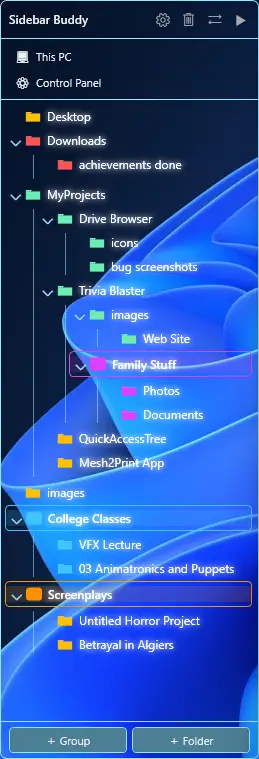
Assegna a qualsiasi cartella o gruppo un colore personalizzato per trovarlo a colpo d'occhio invece di leggerne il nome. Attiva la modalità Cascade e ogni cartella figlia eredita automaticamente la tonalità della cartella padre - l'intero albero resta organizzato per colore con pochissimo sforzo.
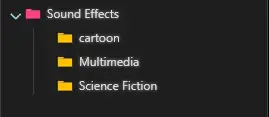
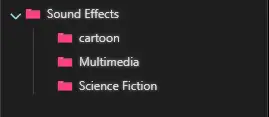
Per colorare più cartelle alla volta, selezionale prima (vedi Selezione multipla) e applica un colore con una sola azione. Puoi anche reimpostare una cartella a nessun colore in qualsiasi momento.
Selezione multipla e azioni in blocco suggerimento
Tieni premuto Ctrl e clicca per selezionare più cartelle, poi agisci su tutte insieme invece di ripeterti cartella per cartella:
- Cambia colore - applica un colore a ogni cartella selezionata.
- Reimposta colore - rimuove i colori dall'intera selezione.
- Rimuovi - elimina diversi segnalibri con una sola azione.
Quick Links organizza
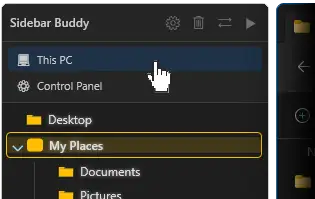
I Quick Links sono scorciatoie con un clic a This PC e Control Panel, agganciate in alto o in basso nella barra laterale. Il colore hover di ogni Quick Link si abbina automaticamente alla skin attiva, quindi sembrano sempre al posto giusto.
Skin e aspetto personalizza
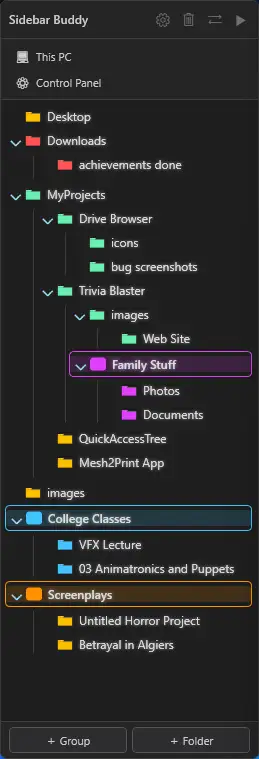
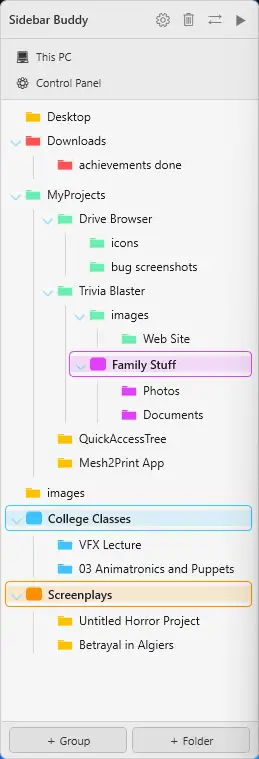
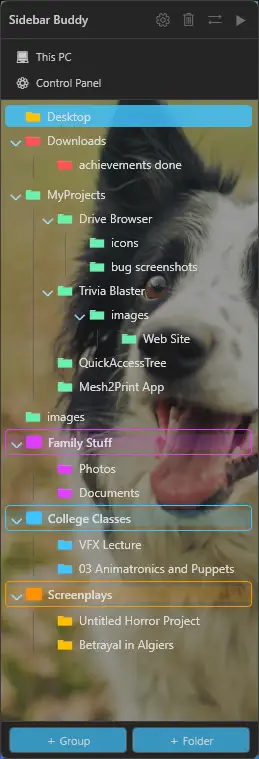
Dodici skin sono incluse subito, ognuna con texture, trasparenza e preset glow rifiniti a mano. Scegline una in Settings - il cambio è immediato, con anteprima live. Ogni skin è un punto di partenza, non un look fisso: una volta scelta, puoi rifinirla ulteriormente (trasparenza, glow del testo, scala e altro), come spiegato sotto.
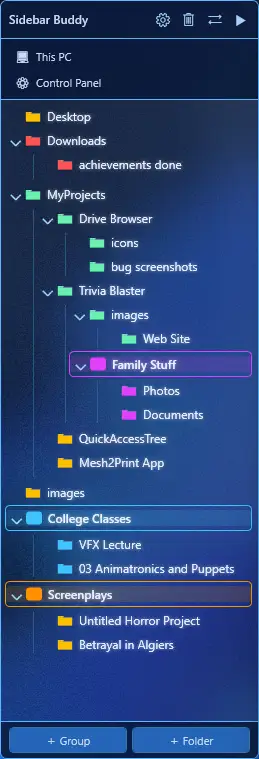
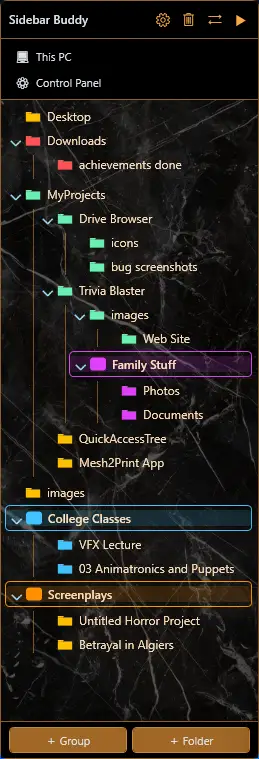
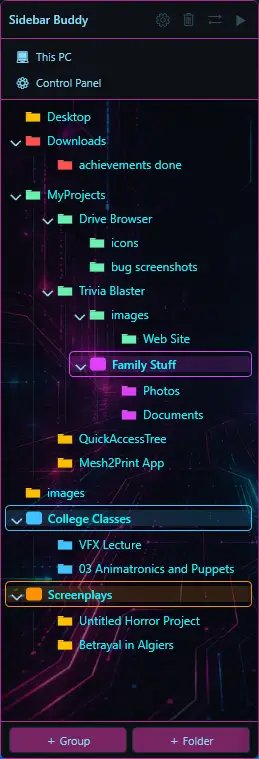
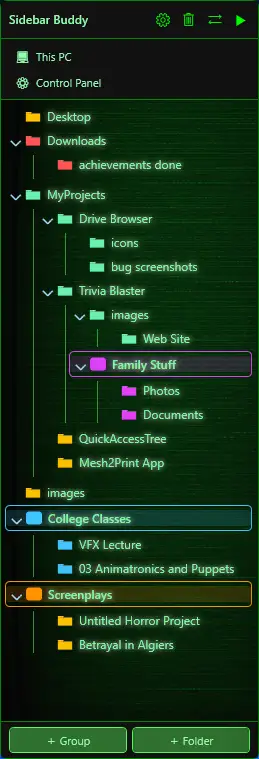
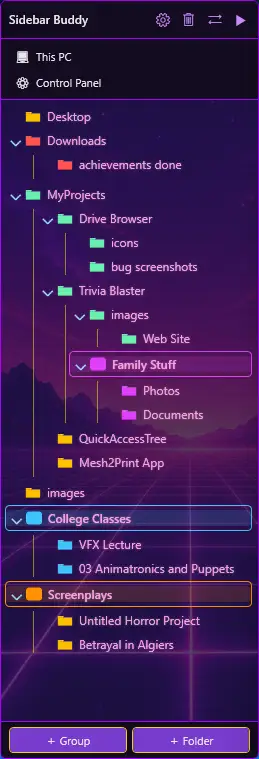
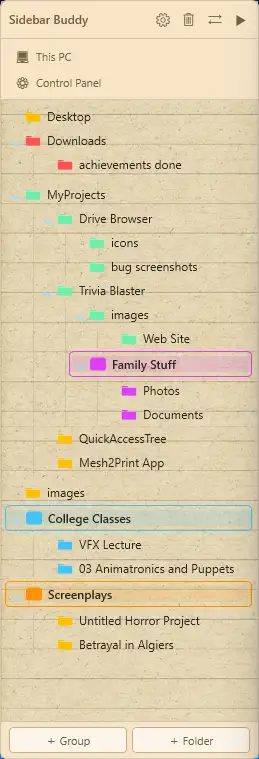
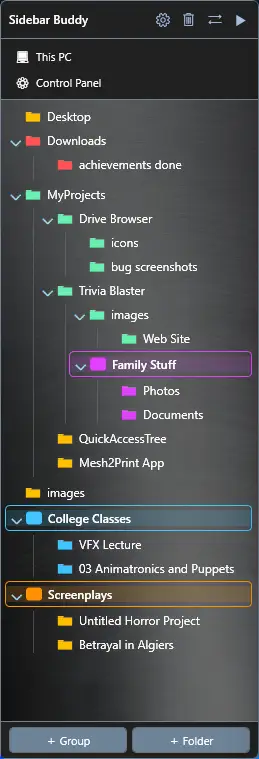
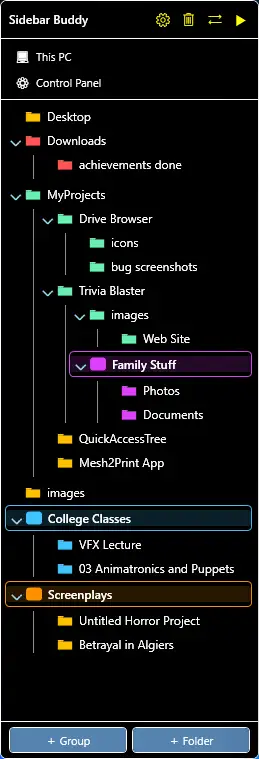
Il tema Custom
Il tema Custom ti permette di caricare qualsiasi immagine come sfondo della barra laterale, poi regolare trasparenza, glow e colore di evidenziazione a tuo gusto.
Trasparenza, glow e scala
Tre controlli rifiniscono il look, tutti con anteprima live immediata - nessun riavvio, nessun pulsante OK:
- Trasparenza - quanta parte del desktop si vede attraverso la barra laterale.
- Glow del testo - l'intensità del glow dietro i nomi delle cartelle.
- Scala - un singolo cursore ridimensiona l'intera barra laterale dal 75% al 175%, perfetto per schermi high-DPI o testo più grande e più facile da leggere.
Riferimento impostazioni riferimento
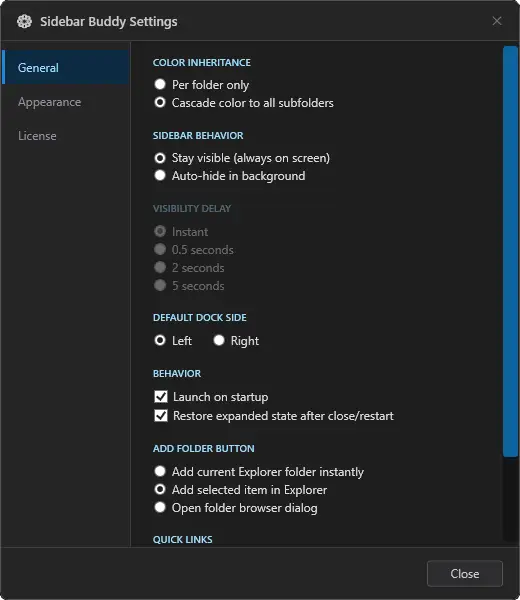
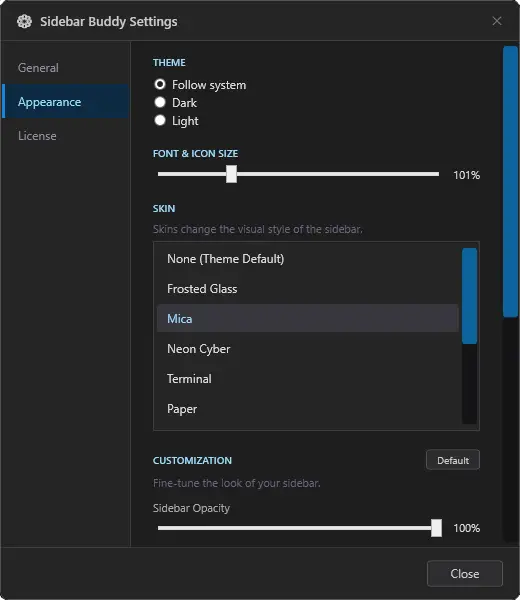
Apri Settings dall'icona nell'area di notifica. Ecco cosa fa ogni opzione:
| Impostazione | Cosa fa |
|---|---|
| Dock Side | Determina se la barra laterale appare a sinistra o a destra di Esplora file. Predefinito: Right. |
| Auto-Hide | Mantieni la barra laterale sempre visibile oppure lasciala scorrere via quando Esplora file perde il focus. Una linguetta di anteprima da 20 px la fa tornare. |
| Launch on startup | Avvia Sidebar Buddy automaticamente quando accedi a Windows. |
| Skin | Scegli una delle 12 skin o la skin con immagine Custom. |
| Transparency | Opacità dello sfondo della barra laterale, con anteprima live. |
| Text glow | Intensità del glow dietro i nomi delle cartelle. |
| Scale | Dimensione complessiva della barra laterale, 75%-175%. |
| Cascade colors | Le cartelle figlie ereditano automaticamente il colore della cartella padre. |
| Quick Links | Mostra scorciatoie a This PC / Control Panel, agganciate in alto o in basso. |
Privacy e i tuoi dati riferimento
Sidebar Buddy è progettato per essere affidabile per scelta:
- Nessuna telemetria, nessun analytics, nessuna sincronizzazione cloud. Nulla su come usi l'app viene mai trasmesso.
- La tua lista di cartelle non lascia mai il computer. Vive in un singolo file JSON nel tuo profilo utente.
- Uso internet limitato e non personale. Nessun dato su di te viene mai inviato. L'app si collega a internet solo per verificare la licenza (all'attivazione, più una rapida riconvalida in background all'avvio per le build scaricate direttamente) e per controllare se esiste una versione più recente all'avvio (recupera da GitHub il numero dell'ultima versione). La build Microsoft Store si aggiorna invece tramite lo Store.
- Non tocca mai i tuoi file. Sidebar Buddy memorizza solo percorsi di cartelle - non sposta, rinomina, copia o elimina mai nulla sul disco.
Licenze e attivazione licenze
Prova gratuita
Ogni funzione è sbloccata per una prova gratuita di 15 giorni - nessuna carta di credito, nessun account. Quando la prova termina, l'app ti chiede di attivare prima dell'avvio. La tua lista di cartelle e le impostazioni vengono conservate; nulla viene eliminato.
Attivare la licenza
Dopo l'acquisto ($14.99, una tantum) la tua chiave di licenza ti viene inviata via email. Per attivare, apri Settings → License, inserisci email e chiave dalla conferma, e sei a posto - è tua per sempre, senza account richiesto.
Studenti
Gli studenti possono richiedere una licenza completa gratuita da un indirizzo email .edu su sidebarbuddy.com - stesso accesso a vita di una licenza pagata.
Risoluzione dei problemi soluzione
L'app è nell'area di notifica ma non appare nessuna barra laterale
La barra laterale si aggancia accanto a Esplora file, appena fuori dal bordo - non dentro la finestra. Se Esplora file è massimizzato, non c'è spazio per la barra laterale e finisce oltre il bordo del display.
- Ripristina Esplora file a finestra: premi Win + ↓ o clicca il pulsante di ripristino in alto a destra.
- Controlla Settings → Dock Side. Il valore predefinito è Right, quindi assicurati che ci sia spazio su quel lato della finestra.
Ora ho due pannelli di navigazione
Sono il pannello integrato di Esplora file più Sidebar Buddy. Nascondi quello integrato: View → Show → Navigation pane (Windows 11) o View → Navigation pane (Windows 10). Sidebar Buddy è stato creato per sostituirlo.
Hai trovato un bug?
Per prima cosa, assicurati di usare l'ultima versione: Settings → Account mostra la versione e controlla gli aggiornamenti. La maggior parte dei problemi viene risolta entro una o due release. Il problema persiste? Raccontacelo - come ringraziamento ti invieremo una chiave di licenza gratuita più una seconda chiave per un amico.
Hai ancora una domanda? Contatta il supporto o sfoglia la FAQ.