Windows 10 & 11
Sidebar Buddy - エクスプローラー サイドバー & フォルダーブックマークマネージャー

Sidebar Buddy は、あなた専用のフォルダーツリーをエクスプローラーのすぐ横に表示します。自分で整理でき、色分けでき、グループ化でき、いつでもワンクリックで開けます。
クレジットカード不要。トライアル後は買い切り $14.99。
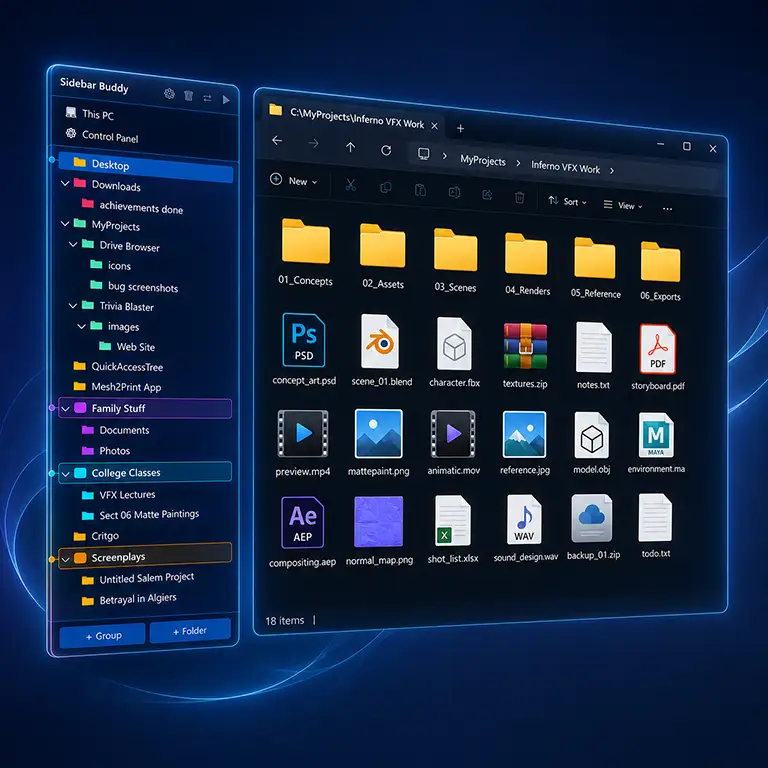
Sidebar Buddy は、あなた専用のフォルダーツリーをエクスプローラーのすぐ横に表示します。自分で整理でき、色分けでき、グループ化でき、いつでもワンクリックで開けます。
クレジットカード不要。トライアル後は買い切り $14.99。
Sidebar Buddy は邪魔をせず、必要なときだけすぐ使えます。

ブックマークを本物の階層として整理できます。Work、Personal、Projects などのラベル付きグループを作成し、その中へフォルダーを自由にドラッグできます。レイアウトは自動で保存されます。

エクスプローラーからブックマークへ直接ドロップするだけで、そのフォルダーを開かずに移動やコピーができます。同じドライブなら移動、別のドライブならコピーとなり、1 GB を超える場合は確認を求めます。
どのフォルダーにもカスタムカラーを付けられます。カスケードモードを有効にすると、子フォルダーは親フォルダーの色を自動で引き継ぎ、ツリー全体がひと目で見やすくなります。
サイドバーは エクスプローラー ウィンドウのすぐ横に浮かび、ウィンドウを動かすと一緒についてきます。フォルダーをクリックすると エクスプローラー がその場で移動します。新しいウィンドウも、タブの切り替えも不要です。
サイドバーを常に表示したままにすることも、エクスプローラー からフォーカスが外れたときにスライドして隠すこともできます。20 px ののぞきタブで一瞬で戻せます。左ドックでも右ドックでも、好きな方を選べます。
Frosted Glass、Mica、Neon Cyber、Terminal、Synthwave、Paper、Brushed Metal、High Contrast、Clear など、テクスチャ、透明度、発光プリセットを手作業で調整したスキンを収録。さらに Dark、Light、そして好きな画像をアップロードできる Custom スキンもあります。
Ctrl+クリックで複数のフォルダーを一度に選択できます。色の変更、色のリセット、削除をまとめて実行できるので、同じ操作をフォルダーごとに繰り返す必要はありません。
This PC と Control Panel へのワンクリックショートカットを、サイドバーの上部または下部に固定できます。各 Quick Link のホバー色は、現在のスキンに自動で合わせられます。
サイドバーの透明度とテキストの発光強度をライブプレビューで調整できます。再起動も OK ボタンも不要で、すぐに反映されます。
1つのスライダーで、アイコン、フォルダー名などサイドバー全体を 75% から 175% まで拡大縮小できます。高 DPI 画面や、大きく読みやすい文字を好む方に最適です。

Sidebar Buddy にはテレメトリ、クラウド同期、トライアル中のアカウント登録はありません。フォルダーリストがあなたの PC から外へ出ることはありません。アプリが通信するのはライセンス確認とアップデート確認だけで、あなたのデータには一切アクセスしません。
12種類のスキンが最初から入っています。Custom スキンを使えばさらに自由に、好きな画像をアップロードして、透明度、発光、ハイライトカラーを調整できます。
スクリーンショットは英語表示です。アプリは9言語に完全対応しています。
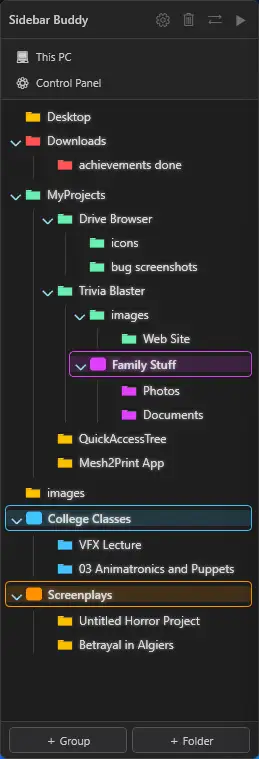 Dark
Dark
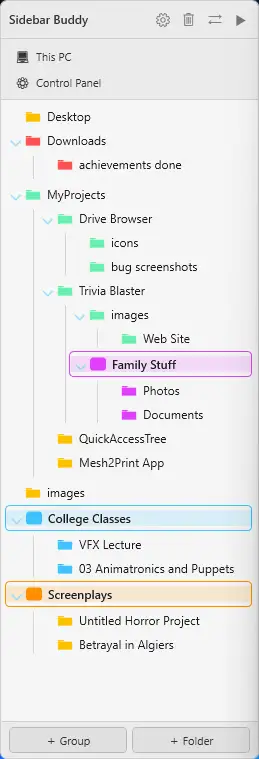 Light
Light
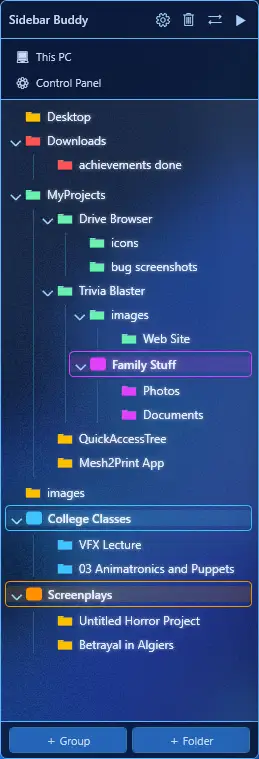 Frosted Glass
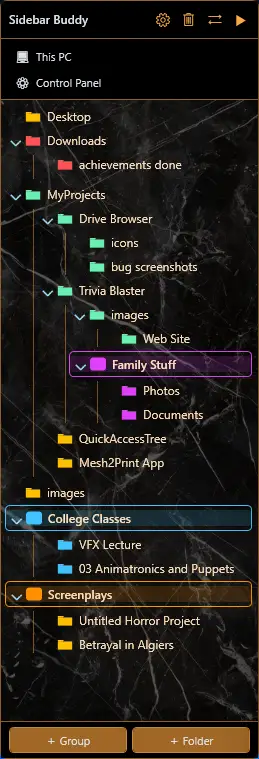 Mica
Mica
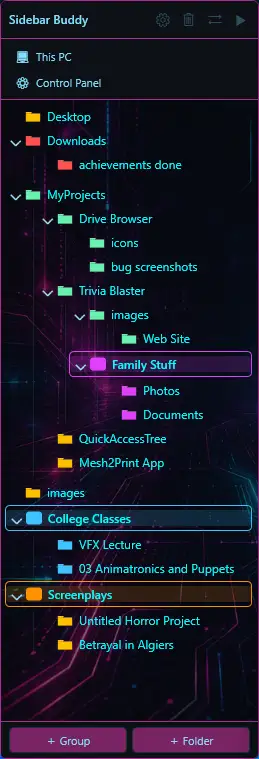 Neon Cyber
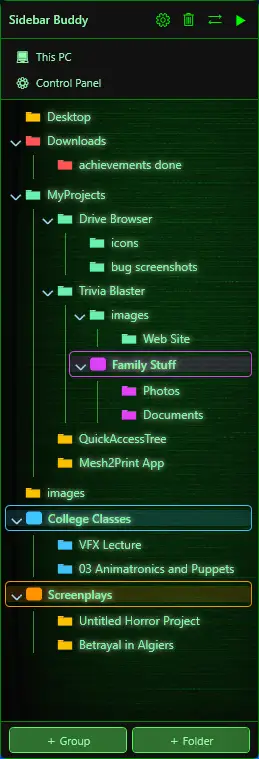 Terminal
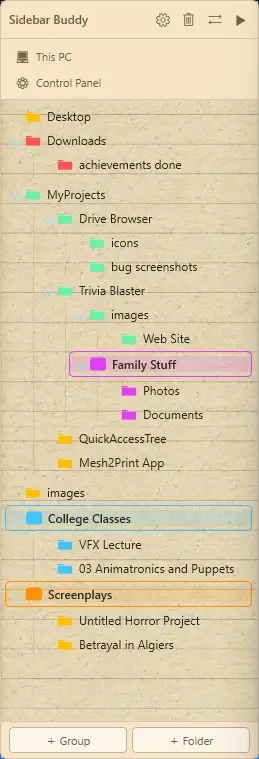 Paper
Paper
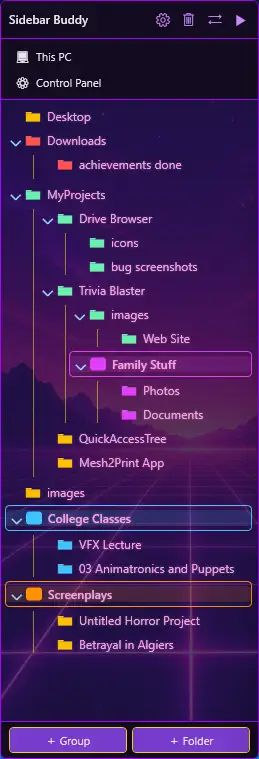 Synthwave
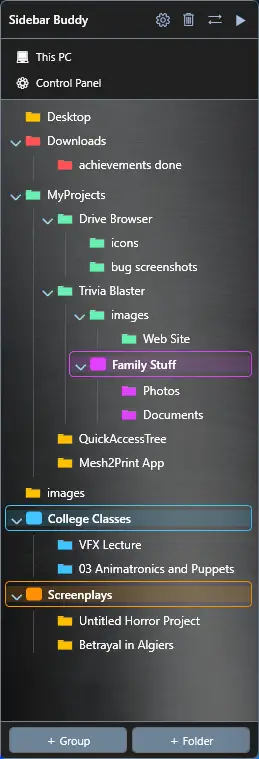 Brushed Metal
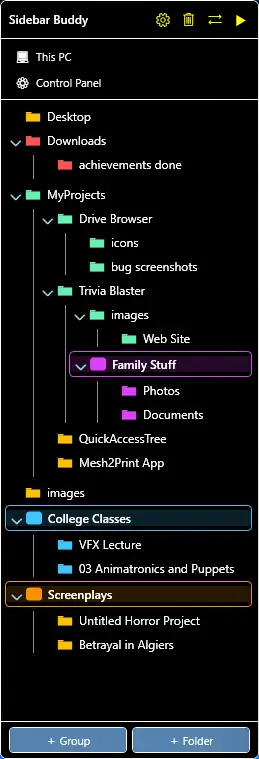 High Contrast
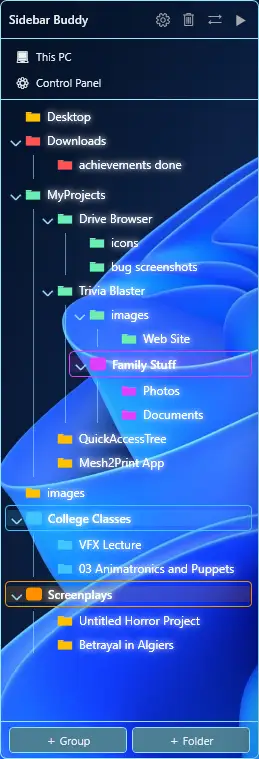 Clear
Clear
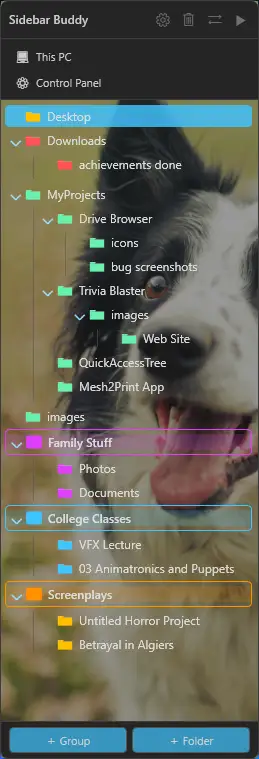 Custom - 好きな画像を追加!
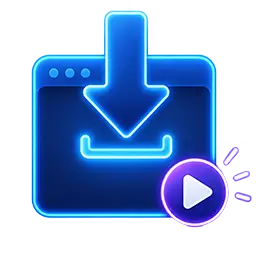
簡単なインストーラーを実行するだけです。管理者権限は不要です。Sidebar Buddy がシステムトレイに表示され、すぐ使えます。
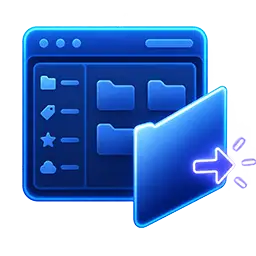
サイドバーが自動で横にスナップします。現在のクイック アクセス フォルダーがすぐに表示されます。
フォルダーを追加し、ドラッグで並べ替え、グループを作成し、色を選び、スキンを選択します。操作するたびにすべて保存されます。
疑問がありますか?よくある質問をまとめました。
明示的に指示したときだけです。Sidebar Buddy はショートカット管理ツールで、保存するのはフォルダーへのパスだけであり、フォルダー自体は保存しません。クリックすると、その場所をエクスプローラーで開きます。自動的に移動・名前変更・削除を行うことはありません。サイドバーからブックマークを削除しても、忘れられるのはパスだけで、フォルダー自体はまったく変更されません。
意図的な例外が1つあります。v1.3.0 以降、エクスプローラーからブックマークへファイルをドラッグすると、そのフォルダーへ移動せずにコピーまたは移動できます。動作はエクスプローラー内でのドラッグとまったく同じです。同じドライブなら移動、別のドライブならコピーとなり、進行状況、置き換えるかスキップするかの確認、Ctrl+Z による取り消しはすべて Windows 自身が処理します。さらに Sidebar Buddy は 1 GB を超える操作では確認を求めます。Settings → General → File Drop で、毎回確認するように設定することもできます。
はい、完全に安全です。Sidebar Buddy はあなた個人のユーザーフォルダー内にインストールされ、管理者権限を必要としないため、システム全体の変更は行いません。セットアップ時にデスクトップショートカットの追加やスタートアップ起動を任意で選べますが、どちらも後から Settings で変更できます。削除するには、Start メニューから Uninstall Sidebar Buddy を実行するか、Windows Settings の Apps & features を使ってください。
アプリの起動前にライセンスの有効化を求められます。フォルダーリストと設定は保持され、何も削除されません。ライセンスキーを入力すれば、中断したところからそのまま使い続けられます。
はい。Windows が認識できるフォルダーなら、ローカルドライブ、マップされたネットワークドライブ、USB、OneDrive、Dropbox など、どれでもブックマークとして使えます。クリックしたときにドライブがオフラインの場合は、エクスプローラー が通常どおりエラーを処理します。
いいえ。Sidebar Buddy は標準ユーザーアプリケーションとして動作し、昇格権限は必要ありません。
テレメトリ、分析、クラウド同期はありません。フォルダーリストはあなたの PC 上の単一の JSON ファイルに保存され、アップロードされることはありません。アプリは2種類の通信を行います。ライセンスの確認と、起動時の新バージョン確認です。ただし、どちらもあなたに関するデータやアプリの使用状況を送信するものではありません。
Windows 10 (64-bit、バージョン 1903 以降) と Windows 11 に対応しています。.NET 8 が必要ですが、インストーラーに同梱されているため、別途ダウンロードする必要はありません。
簡単に直せます。エクスプローラー のナビゲーションペインをオフにしてください。エクスプローラー で View → Show → Navigation pane をクリックしてチェックを外します。Windows 10 では View → Navigation pane → Navigation pane に移動します。Sidebar Buddy はこれを置き換えるために作られているので、標準ペインを非表示にすると、ファイル用のスペースが増え、よりすっきりしたレイアウトになります。
サイドバーは エクスプローラー ウィンドウの横にスナップします。ウィンドウの内側ではなく、左または右の外側に表示されます。エクスプローラー が最大化されて画面全体を埋めている場合、サイドバーを表示するスペースがないため、画面の端の外側に隠れて見えなくなることがあります。
対処法: Win + 下方向キー を押すか、エクスプローラー 右上の復元ボタンをクリックして、エクスプローラー を小さめのウィンドウに戻してください。エクスプローラー が全画面でなくなると、サイドバーは自動で所定の位置にスナップします。
エクスプローラー がすでにウィンドウ表示なのにサイドバーが表示されない場合は、Settings → Dock Side を確認してください。既定は Right なので、エクスプローラー ウィンドウが画面の右端に寄りすぎている場合は、少し左へ動かしてスペースを作ってみてください。
友人やテスターのチームが Sidebar Buddy を毎日徹底的に試しているので、すでに把握していて修正中の可能性があります。まずは最新版を使っているか確認してください。Settings → Account を開くと、現在のバージョンとアップデート確認ができます。ほとんどのバグは1、2回のリリース以内に修正されます。最新版でも問題が続く場合は、ぜひお知らせください。お礼として、あなた用の無料ライセンスキーと、友人用の2つ目のキーをお送りします。
問題はありません。ダウンロードは安全です。Sidebar Buddy インストーラーはデジタル署名されています。More info をクリックすると、認証済み発行元 Dante Rinaldi (開発者) が表示されます。Windows SmartScreen は、アプリが多くの人にダウンロードされるにつれて「評判」を蓄積する仕組みのため、新しいリリース直後は 「Windows protected your PC」という青い画面を一時的に表示することがあります。続行するには More info、次に Run anyway をクリックしてください。この表示は、インストールする人が増えると自然に出なくなります。
この表示を完全に避けたい場合は、Microsoft Store から Sidebar Buddy をインストールしてください。同じアプリ、同じコード、同じバージョンで、Microsoft によって確認済みのため、SmartScreen は表示されません。
補足: このサイトのダウンロードは常に最新バージョンなので、新リリースが審査中の間は Store 版より少し先のバージョンになることがあります。
ほとんどの場合、これは Sidebar Buddy が拒否しているのではなく、Windows が操作をブロックしています。エクスプローラーと Sidebar Buddy が異なる権限レベルで実行されている場合、つまり一方が管理者として起動され、もう一方がそうでない場合、Windows は両者の間のドラッグ アンド ドロップを許可しません。これは User Interface Privilege Isolation と呼ばれる Windows のセキュリティ上の仕組みで、アプリ側では回避できません。エラーメッセージも出ずに何も起こらないため、分かりにくいのです。
解決方法は、どちらも通常どおり起動することです。Sidebar Buddy に管理者権限は不要です。管理者として起動していた場合は、いったん終了して通常の方法で起動し直してください。
両方を通常どおり実行していても何も起こらない場合は、ブックマークが現在もアクセスできるフォルダーを指しているか確認してください。取り外されたドライブやオフラインのネットワーク共有のブックマークは、ファイルを受け取れません。
ウェブサイトは複数の言語で利用できます。アプリ本体も今後のアップデートで完全にローカライズされる予定です。現在、アプリのインターフェイスは英語ですが、翻訳版を準備中です。近日中にもう一度ご確認いただくか、リリース情報を changelog でご覧ください。
すべての機能を無料で試せます。気に入ってからお支払いください。
PayPal による安全なチェックアウト。Windows 10/11 が必要です。
学生ですか? 良いツールが価格のせいで手に届かないものであってはならないと考えています。.edu メールアドレスから申請すると、無料のフルライセンスをお送りします。費用は私たちが負担します。
便利に使えるかもしれない、私たちが作った他のツールです。
接続していない外付けドライブ、ディスク、テープをすぐに検索できます。Drive Browser はストレージメディアをインデックス化し、ドライブが棚に置かれている状態でも、フォルダーの閲覧、ファイル検索、画像や動画のプレビューができます。スマート画像検索を搭載しています。
drivebrowser.com にアクセス →
壊れた 3D メッシュを修復し、きれいな .3MF ファイルを Bambu Studio、PrusaSlicer、Cura に直接エクスポートできます。単体のデスクトップアプリです。プラグインも Python も不要。ファイルを入れるだけですぐ使えます。
mesh2print.com にアクセス →
世界ランキング対応の対戦型トリビアゲームです。10カテゴリの制限時間付き問題に答え、回答するたびに世界ランクがリアルタイムで変化します。ブラウザーですぐ無料プレイできます。
triviablaster.com にアクセス →