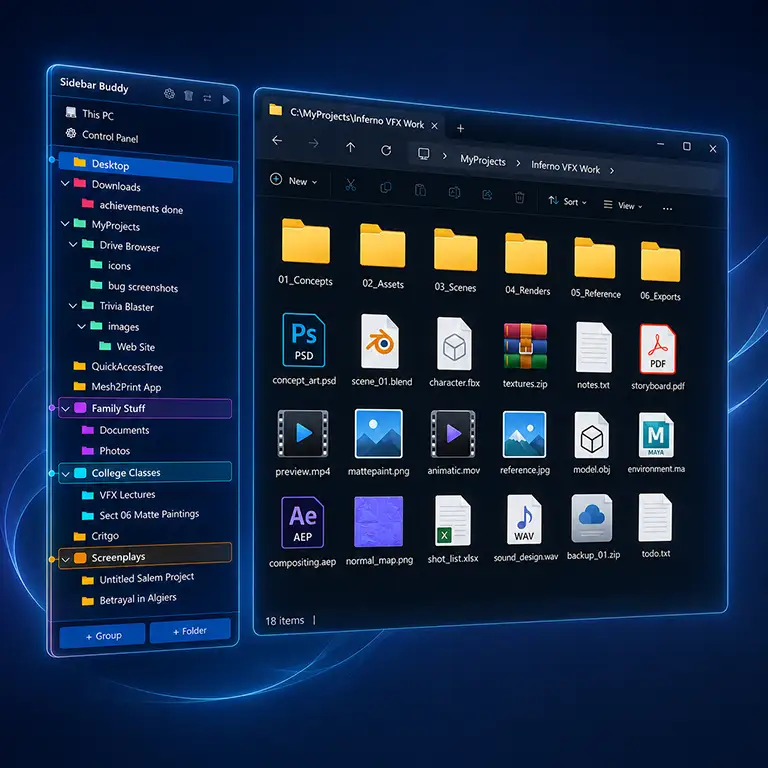
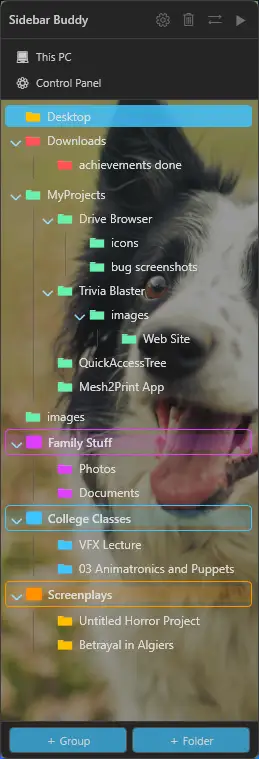
Sidebar Buddy place votre arborescence de dossiers personnalisée juste à côté de Windows Explorer - organisée par vous, codée par couleur, regroupée, et toujours à un clic.
Aucune carte bancaire. $14.99 en paiement unique après l'essai.
Sidebar Buddy reste discret et apparaît exactement quand vous en avez besoin.

Organisez vos favoris dans une vraie hiérarchie. Créez des groupes nommés - Travail, Personnel, Projets - et glissez vos dossiers n'importe où à l'intérieur. Votre disposition est enregistrée automatiquement.

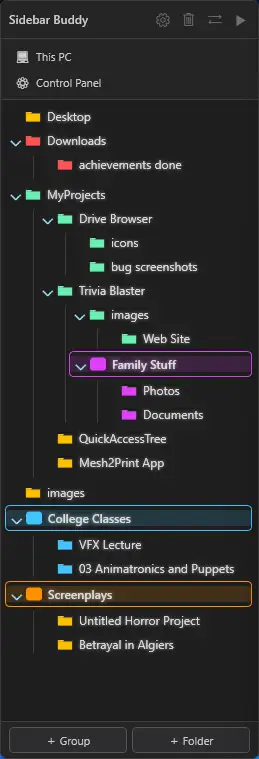
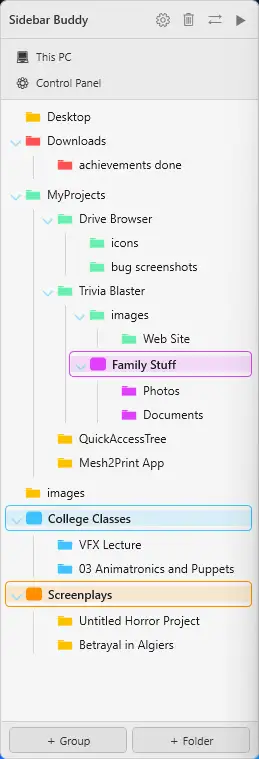
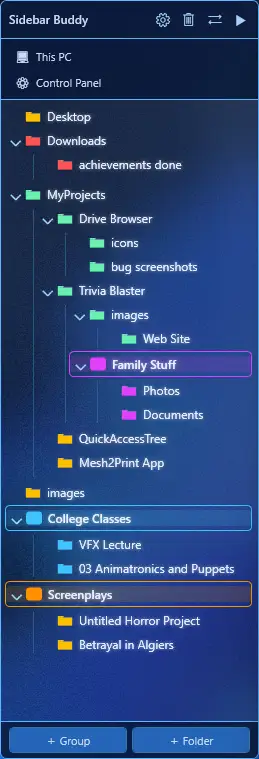
Associez une couleur personnalisée à n'importe quel dossier. Activez le mode cascade et chaque dossier enfant hérite automatiquement de la teinte de son parent - toute l'arborescence reste lisible en un coup d'oeil.
La barre latérale flotte directement à côté de votre fenêtre Explorer et la suit quand vous la déplacez. Cliquez sur n'importe quel dossier et Explorer navigue au même endroit - pas de nouvelles fenêtres, pas de jonglage entre les onglets.
Gardez la barre latérale toujours visible, ou faites-la glisser hors de l'écran quand Explorer perd le focus. Un onglet de rappel de 20 px la ramène instantanément. Ancrez-la à gauche ou à droite - à vous de choisir.

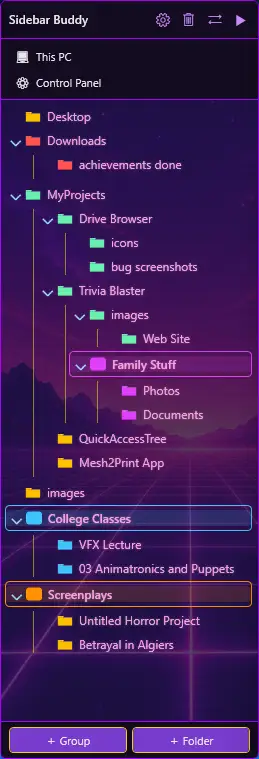
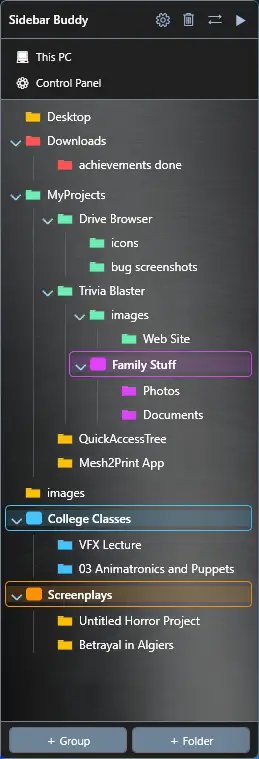
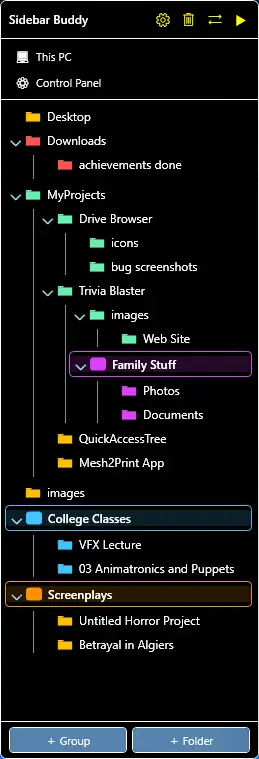
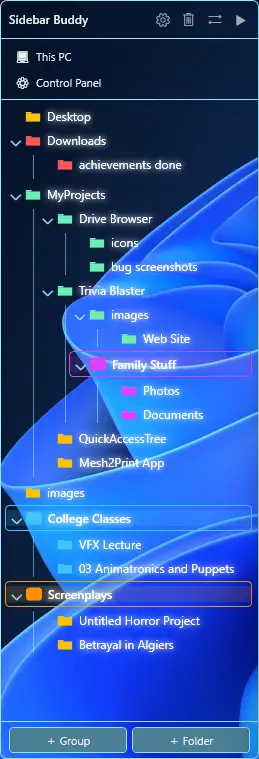
Frosted Glass, Mica, Neon Cyber, Terminal, Synthwave, Paper, Brushed Metal, High Contrast, Clear - chacun avec des textures, de la transparence et des préréglages de lueur ajustés à la main. Plus Dark, Light et un skin Custom où vous pouvez téléverser n'importe quelle image.
Ctrl+clic pour sélectionner plusieurs dossiers à la fois. Changez leur couleur, réinitialisez leur couleur ou supprimez-les tous en une seule action - inutile de répéter la même opération dossier par dossier.

Raccourcis en un clic vers This PC et Control Panel, ancrés en haut ou en bas de la barre latérale. La couleur au survol de chaque Quick Link correspond automatiquement à votre skin actif.
Ajustez la transparence de la barre latérale et l'intensité de la lueur du texte avec un aperçu en direct - pas de redémarrage, pas de bouton OK, juste un retour instantané.
Un seul curseur redimensionne toute la barre latérale - icônes, noms de dossiers, tout - de 75% à 175%. Idéal pour les écrans haute résolution ou pour ceux qui préfèrent un texte plus grand et plus facile à lire.

Sidebar Buddy n'a aucune télémétrie, aucune synchronisation cloud et ne nécessite aucun compte pendant l'essai. Votre liste de dossiers ne quitte jamais votre machine - l'application se connecte uniquement pour vérifier votre licence et les mises à jour, jamais vos données.

Douze skins sont inclus dès le départ. Le thème Custom vous permet d'aller plus loin - téléversez n'importe quelle image et réglez la transparence, la lueur et la couleur de surbrillance.
Captures en anglais. L'application est entierement disponible en 9 langues.
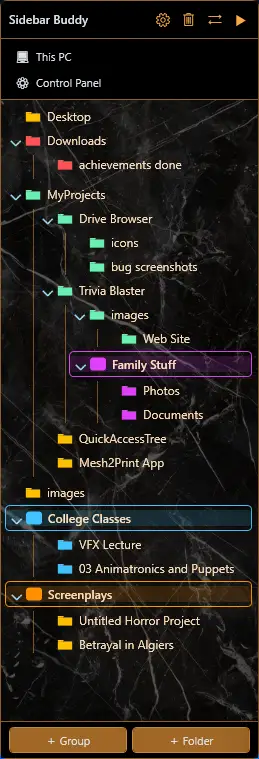
Dark
Light
Frosted Glass
Mica
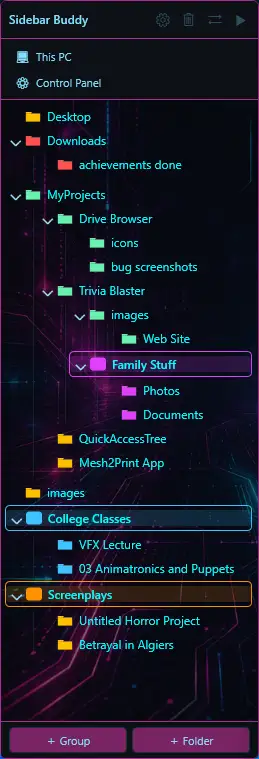
Neon Cyber
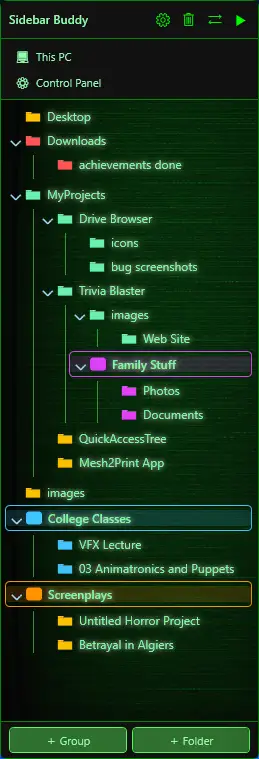
Terminal
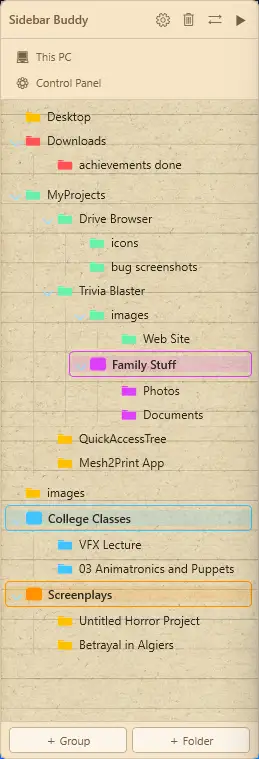
Paper
Synthwave
Brushed Metal
High Contrast
Clear
Custom - Ajoutez votre propre image!
Lancez l'installateur rapide - aucun droit administrateur requis - et Sidebar Buddy apparaît dans votre zone de notification, prêt à l'emploi.
La barre latérale se fixe automatiquement à côté. Vos dossiers Accès rapide actuels apparaissent instantanément.
Ajoutez des dossiers, glissez pour réorganiser, créez des groupes, choisissez des couleurs, sélectionnez un skin. Tout s'enregistre au fur et à mesure.
Des questions? Nous avons les réponses.
Non. Sidebar Buddy est un gestionnaire de raccourcis - il stocke uniquement le chemin vers vos dossiers, jamais les dossiers eux-mêmes. Il lit les noms de dossiers pour les afficher dans la barre latérale et ouvre Windows Explorer au bon emplacement lorsque vous cliquez sur l'un d'eux. Vos fichiers ne sont jamais déplacés, renommés, copiés ou supprimés par Sidebar Buddy, en aucune circonstance.
Oui, c'est totalement sûr. Sidebar Buddy s'installe dans votre dossier utilisateur personnel et ne nécessite aucun droit administrateur, donc il n'effectue aucun changement à l'échelle du système. Pendant l'installation, vous pouvez éventuellement ajouter un raccourci sur le bureau et le lancer au démarrage - ces deux options dépendent de vous et peuvent être modifiées plus tard dans Settings. Pour le supprimer, lancez Uninstall Sidebar Buddy depuis le menu Start, ou utilisez Apps & features dans Windows Settings.
L'application vous demandera d'activer votre licence avant de se lancer. Votre liste de dossiers et vos paramètres sont conservés - rien n'est supprimé. Entrez votre clé de licence pour reprendre exactement là où vous vous étiez arrêté.
Oui. Tout dossier que Windows peut voir - lecteurs locaux, lecteurs réseau mappés, USB, OneDrive, Dropbox - fonctionne comme favori. Si le lecteur est hors ligne lorsque vous cliquez dessus, Windows Explorer gère l'erreur comme il le ferait normalement.
Non. Sidebar Buddy s'exécute comme une application utilisateur standard et ne nécessite aucune autorisation élevée.
Aucune télémétrie, aucune analyse, aucune synchronisation cloud. Votre liste de dossiers se trouve dans un seul fichier JSON sur votre machine et n'est jamais téléversée. L'application effectue deux types de connexions - elle vérifie votre licence et cherche une nouvelle version au lancement - mais aucune n'envoie de données sur vous ni sur votre utilisation de l'application.
Windows 10 (64 bits, version 1903 ou ultérieure) et Windows 11. L'application nécessite .NET 8, inclus dans l'installateur - aucun téléchargement séparé n'est nécessaire.
Solution simple - désactivez simplement le panneau de navigation de Windows Explorer. Dans Explorer, cliquez sur View → Show → Navigation pane pour le décocher. Sur Windows 10, allez dans View → Navigation pane → Navigation pane. Sidebar Buddy a été conçu pour le remplacer, donc une fois le panneau par défaut masqué, vous obtenez une disposition plus propre avec plus de place pour vos fichiers.
La barre latérale se fixe à côté de votre fenêtre Explorer - elle apparaît juste à l'extérieur de son bord gauche ou droit, pas à l'intérieur. Si Explorer est maximisé (il remplit tout l'écran), il n'y a pas d'espace visible pour la barre latérale et elle se retrouve juste hors du bord de votre écran, là où vous ne pouvez pas la voir.
Correctif: Restaurez Explorer dans une fenêtre plus petite en appuyant sur Win + flèche bas ou en cliquant sur le bouton de restauration dans le coin supérieur droit d'Explorer. Une fois Explorer hors plein écran, la barre latérale se mettra automatiquement en place.
Si Explorer est déjà en mode fenêtre et que la barre latérale n'apparaît toujours pas, vérifiez Settings → Dock Side. La valeur par défaut est Right, ce qui signifie que la barre latérale apparaît à droite d'Explorer. Si votre fenêtre Explorer est poussée tout à droite de votre écran, essayez de la déplacer vers la gauche pour faire de la place.
Nous avons une équipe d'amis et de testeurs qui mettent Sidebar Buddy à l'épreuve jour et nuit, donc il y a de bonnes chances que nous soyons déjà au courant et qu'un correctif soit en route. Première étape: assurez-vous d'utiliser la dernière version. Ouvrez Settings → Account pour voir votre version actuelle et vérifier les mises à jour. La plupart des bugs sont corrigés en une ou deux versions. Si vous êtes déjà à jour et que le problème persiste, dites-le-nous - nous voulons avoir votre retour! En remerciement, nous vous enverrons une clé de licence gratuite ainsi qu'une deuxième clé pour un ami.
Tout va bien, et votre téléchargement est sûr. L'installateur Sidebar Buddy est signé numériquement - cliquez sur More info et vous verrez l'éditeur vérifié Dante Rinaldi (le développeur). Windows SmartScreen peut quand même afficher brièvement un écran bleu "Windows protected your PC" parce que SmartScreen construit aussi une "réputation" à mesure que davantage de personnes téléchargent une application, et les toutes nouvelles versions n'ont tout simplement pas encore été vues assez souvent. Pour continuer, cliquez sur More info, puis Run anyway. Cette invite disparaît d'elle-même à mesure que plus de personnes installent l'application.
Vous préférez éviter totalement cette invite? Installez Sidebar Buddy depuis le Microsoft Store - c'est exactement la même application, le même code, la même version, vérifiée par Microsoft, donc SmartScreen n'apparaît jamais.
Une remarque: le téléchargement sur ce site est toujours la dernière version, il peut donc parfois avoir une petite avance sur le Store pendant qu'une nouvelle version est en cours d'examen.
Le site web est disponible en plusieurs langues, et l'application elle-même sera entièrement localisée dans une prochaine mise à jour. Pour le moment, l'interface de l'application est en anglais, mais les versions traduites arrivent - revenez bientôt, ou consultez le changelog pour la sortie.
Essayez toutes les fonctionnalités gratuitement. Payez seulement quand vous êtes convaincu.
Pour Windows 10 et 11
Paiement sécurisé via PayPal. Windows 10/11 requis.
Vous êtes étudiant? Nous pensons que les bons outils ne devraient pas être réservés à ceux qui ont un salaire. Envoyez une demande depuis votre adresse e-mail .edu et nous vous enverrons une licence complète gratuite - offerte par nous.
Quelques autres outils que nous avons créés et qui pourraient vous être utiles.

Recherchez instantanément tous vos lecteurs externes, disques et bandes débranchés - sans les connecter. Drive Browser indexe vos supports de stockage pour que vous puissiez parcourir les dossiers, trouver des fichiers et prévisualiser des images et vidéos même quand le lecteur est rangé sur une étagère. Propulsé par une recherche d'images intelligente.
Visiter drivebrowser.com →
Réparez les maillages 3D cassés et exportez des fichiers .3MF propres directement vers Bambu Studio, PrusaSlicer ou Cura. Une application de bureau autonome - pas de plugins, pas de Python. Déposez simplement un fichier et c'est parti.
Visiter mesh2print.com →
Un jeu de quiz compétitif avec classement mondial. Répondez à des questions chronométrées dans dix catégories et regardez votre rang mondial changer en temps réel à chaque réponse. Jouable gratuitement directement dans votre navigateur.
Visiter triviablaster.com →