Windows 10 y 11

Sidebar Buddy - Barra lateral de Windows Explorer y gestor de marcadores de carpetas

Sidebar Buddy acopla tu árbol de carpetas personalizado junto a Windows Explorer - organizado por ti, codificado por color, agrupado y siempre a un clic.

Sin tarjeta de crédito. $14.99 pago único después de la prueba.
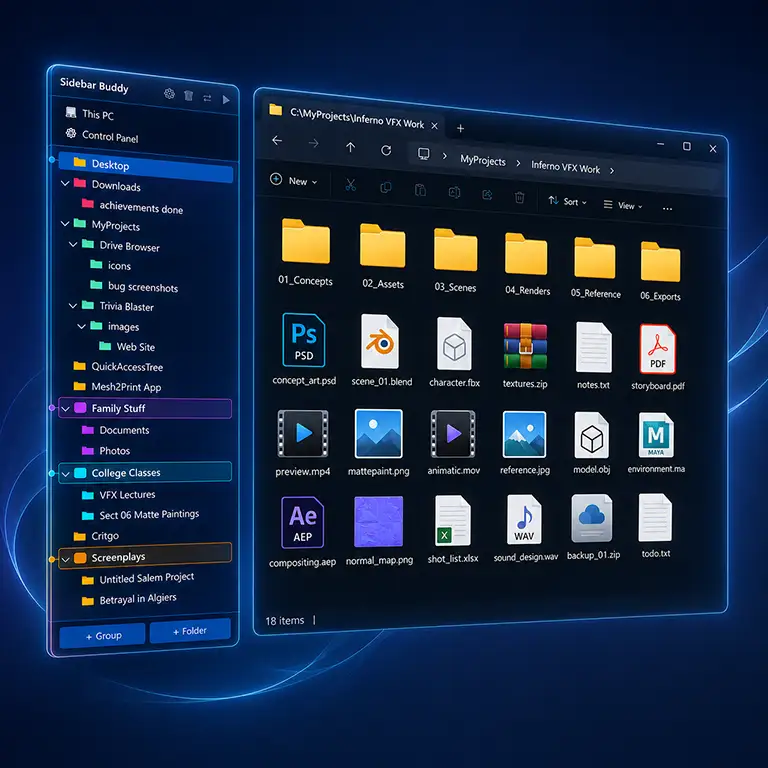
Sidebar Buddy en acción

Todo lo que Quick Access debería ser.

Sidebar Buddy no estorba y aparece exactamente cuando lo necesitas.

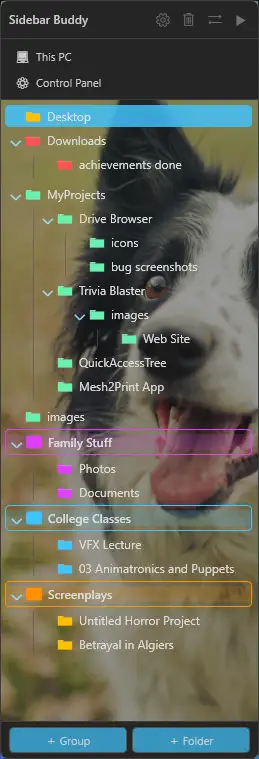
Carpetas y grupos anidados

Organiza marcadores en una jerarquía real. Crea grupos etiquetados - Trabajo, Personal, Proyectos - y arrastra carpetas a cualquier lugar dentro de ellos. Tu diseño se guarda automáticamente.

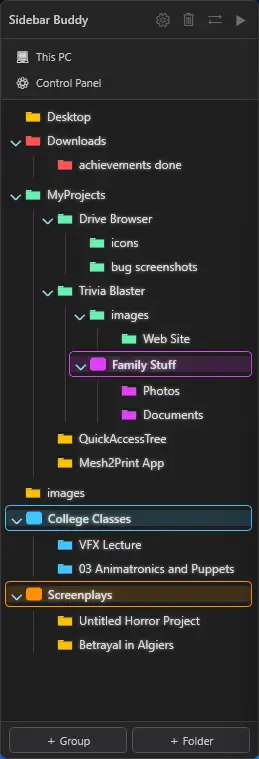
Codificación por color y cascada

Etiqueta cualquier carpeta con un color personalizado. Activa el modo cascada y cada carpeta hija heredará automáticamente el tono de su carpeta principal - todo el árbol se mantiene fácil de leer de un vistazo.

Se acopla a Explorer

La barra lateral flota directamente junto a tu ventana de Explorer y la sigue cuando la mueves. Haz clic en cualquier carpeta y Explorer navega en la misma ventana - sin ventanas nuevas ni malabares con pestañas.

Ocultar automáticamente y contraer

Mantén la barra lateral siempre visible, o configúrala para que se deslice fuera cuando Explorer pierda el foco. Una pestaña visible de 20 px la recupera al instante. Acoplar a la izquierda o a la derecha - tú eliges.

12 skins visuales

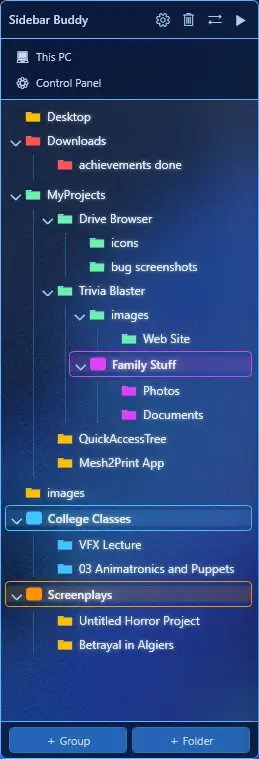
Frosted Glass, Mica, Neon Cyber, Terminal, Synthwave, Paper, Brushed Metal, High Contrast, Clear - cada uno con texturas, transparencia y ajustes de brillo afinados a mano. Además de Dark, Light y un skin Custom donde puedes subir cualquier imagen.

Selección múltiple y acciones en lote

Ctrl+clic para seleccionar varias carpetas a la vez. Cambia el color, restablece el color o elimínalas todas en una sola acción - sin repetir la misma operación carpeta por carpeta.

Quick Links

Accesos directos de un clic a This PC y Control Panel, fijados arriba o abajo en la barra lateral. El color al pasar el cursor de cada Quick Link coincide automáticamente con tu skin activo.

Control total de apariencia

Ajusta la transparencia de la barra lateral y la intensidad del brillo del texto con vista previa en vivo - sin reiniciar, sin botón OK, solo respuesta instantánea.

Escala a tu comodidad

Un solo control deslizante escala toda la barra lateral - iconos, nombres de carpetas, todo - desde 75% hasta 175%. Ideal para pantallas de alta densidad o para cualquiera que prefiera texto más grande y fácil de leer.

100% local y privado

Sidebar Buddy no tiene telemetría, no sincroniza con la nube y no requiere cuenta durante la prueba. Tu lista de carpetas nunca sale de tu equipo - la app solo se conecta para verificar tu licencia y buscar actualizaciones, nunca tus datos.

Elige un estilo. Hazlo tuyo.

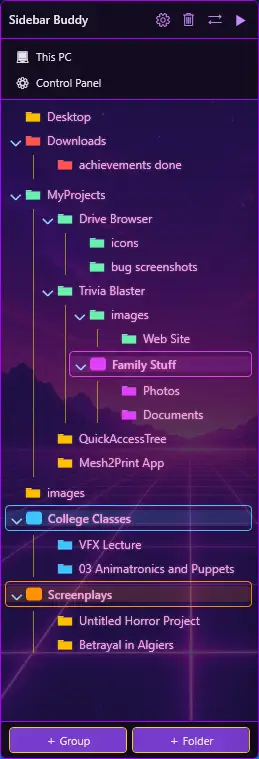
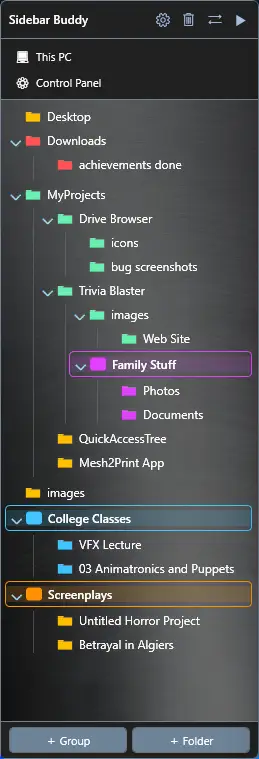
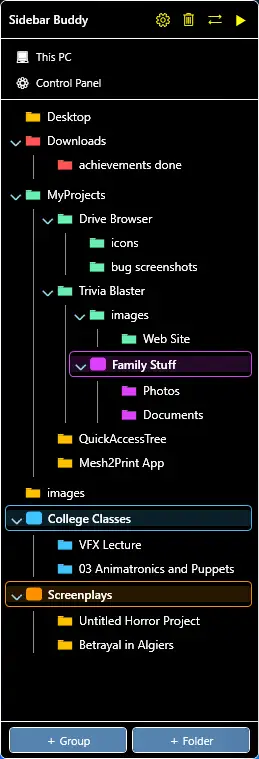
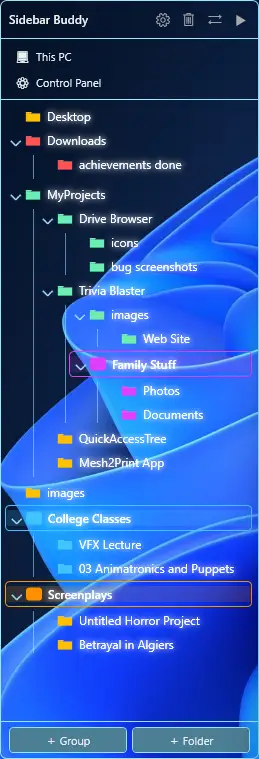
Doce skins vienen incluidos de fábrica. El tema Custom te deja ir más lejos - sube cualquier imagen y ajusta la transparencia, el brillo y el color de resaltado.

Capturas en inglés. La app está completamente localizada en 9 idiomas.

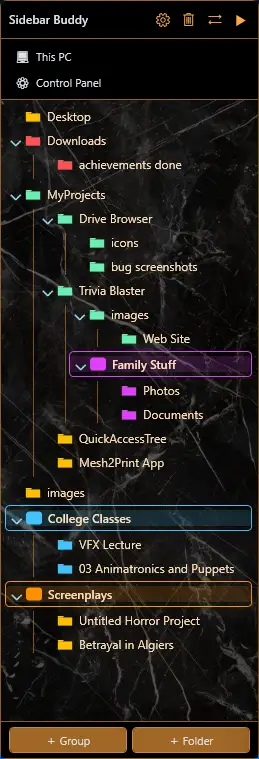
Dark skin Dark
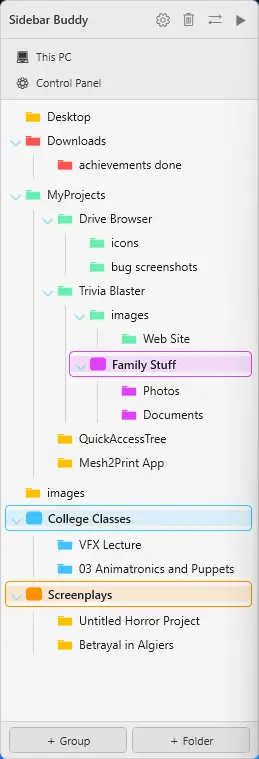
Light skin Light
Frosted Glass skin Frosted Glass
Mica skin Mica
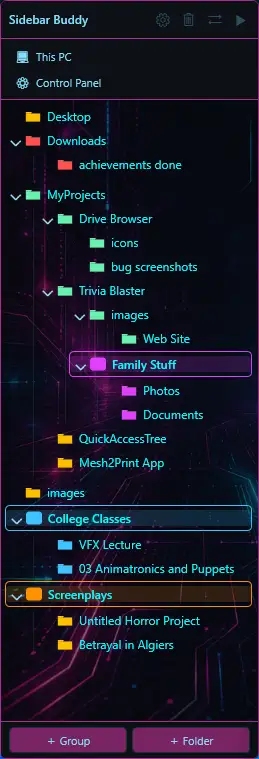
Neon Cyber skin Neon Cyber
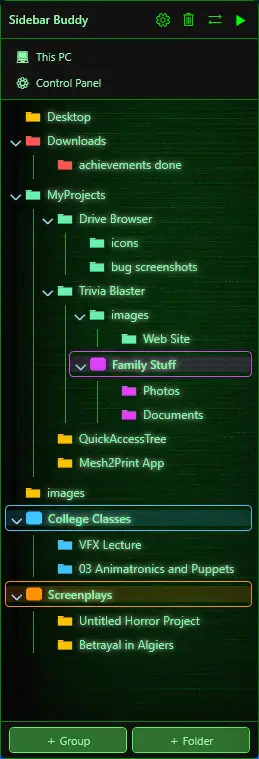
Terminal skin Terminal
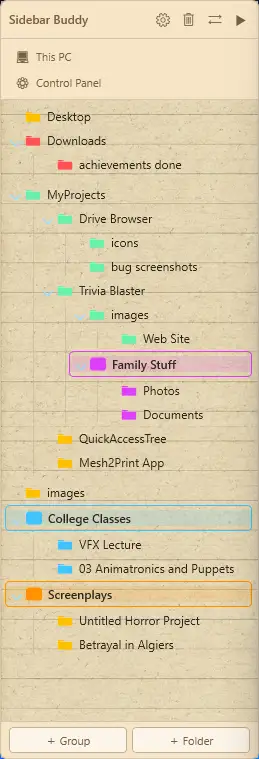
Paper skin Paper
Synthwave skin Synthwave
Brushed Metal skin Brushed Metal
High Contrast skin High Contrast
Clear skin Clear
Custom skin Custom - ¡Añade tu propia imagen!

Configúralo en menos de un minuto.

Descargar y ejecutar

Ejecuta el instalador rápido - no se necesitan permisos de administrador - y Sidebar Buddy aparecerá en la bandeja del sistema, listo para usar.

Abrir Explorer

La barra lateral se acopla automáticamente junto a la ventana. Tus carpetas actuales de Quick Access aparecen al instante.

Organizar y personalizar

Añade carpetas, arrastra para reordenar, crea grupos, elige colores y selecciona un skin. Todo se guarda sobre la marcha.

Preguntas frecuentes.

¿Tienes preguntas? Tenemos respuestas.

No. Sidebar Buddy es un gestor de accesos directos - solo guarda la ruta a tus carpetas, nunca las carpetas en sí. Lee los nombres de las carpetas para mostrarlos en la barra lateral y abre Windows Explorer en la ubicación correcta cuando haces clic en una. Tus archivos nunca son movidos, renombrados, copiados ni eliminados por Sidebar Buddy bajo ninguna circunstancia.

Sí, es completamente seguro. Sidebar Buddy se instala en tu carpeta personal de usuario y no necesita permisos de administrador, así que no hace cambios en todo el sistema. Durante la instalación puedes añadir opcionalmente un acceso directo en el escritorio y hacer que se inicie con Windows - ambas opciones dependen de ti y se pueden cambiar más tarde en Configuración. Para quitarlo, ejecuta Uninstall Sidebar Buddy desde el menú Inicio, o usa Apps y características en Configuración de Windows.

La app te pedirá activar tu licencia antes de iniciarse. Tu lista de carpetas y tus ajustes se conservan - no se elimina nada. Introduce tu clave de licencia para continuar exactamente donde lo dejaste.

Sí. Cualquier carpeta que Windows pueda ver - unidades locales, unidades de red asignadas, USB, OneDrive, Dropbox - funciona como marcador. Si la unidad está desconectada cuando haces clic en ella, Windows Explorer maneja el error igual que siempre.

No. Sidebar Buddy se ejecuta como una aplicación de usuario estándar y no requiere permisos elevados.

No hay telemetría, no hay analíticas y no hay sincronización en la nube. Tu lista de carpetas vive en un solo archivo JSON en tu equipo y nunca se sube. La app realiza dos tipos de conexión - verifica tu licencia y busca una nueva versión al iniciarse - pero ninguna envía datos sobre ti ni sobre cómo usas la app.

Windows 10 (64 bits, versión 1903 o posterior) y Windows 11. Requiere .NET 8, que viene incluido con el instalador - no hace falta descargar nada por separado.

Solución fácil - simplemente desactiva el panel de navegación de Windows Explorer. En Explorer, haz clic en Vista → Mostrar → Panel de navegación para desmarcarlo. En Windows 10, ve a Vista → Panel de navegación → Panel de navegación. Sidebar Buddy fue creado para reemplazarlo, así que una vez que ocultes el panel predeterminado tendrás un diseño más limpio con más espacio para tus archivos.

La barra lateral se acopla junto a tu ventana de Explorer - aparece justo fuera de su borde izquierdo o derecho, no dentro. Si Explorer está maximizado (ocupando toda la pantalla), no hay espacio visible para la barra lateral y termina justo fuera del borde de la pantalla, donde no puedes verla.

Solución: Restaura Explorer a una ventana más pequeña presionando Win + flecha abajo o haciendo clic en el botón de restaurar en la esquina superior derecha de Explorer. Cuando Explorer ya no esté en pantalla completa, la barra lateral se colocará automáticamente en su sitio.

Si Explorer ya está en modo ventana y la barra lateral sigue sin aparecer, revisa Configuración → Dock Side. El valor predeterminado es Right, lo que significa que la barra lateral aparece a la derecha de Explorer. Si tu ventana de Explorer está pegada al extremo derecho de la pantalla, intenta moverla hacia la izquierda para hacer espacio.

Tenemos un equipo de amigos y testers probando Sidebar Buddy a toda hora, así que es muy probable que ya lo sepamos y que una corrección esté en camino. Primer paso: asegúrate de tener la versión más reciente. Abre Configuración → Account para ver tu versión actual y buscar actualizaciones. La mayoría de los errores se corrigen en una o dos versiones. Si ya estás actualizado y el problema continúa, cuéntanoslo - ¡queremos saber de ti! Como agradecimiento, te enviaremos una clave de licencia gratis y una segunda clave para un amigo.

No pasa nada malo y tu descarga es segura. El instalador de Sidebar Buddy está firmado digitalmente - haz clic en More info y verás el editor verificado Dante Rinaldi (el desarrollador). Windows SmartScreen puede mostrar brevemente una pantalla azul de "Windows protected your PC" porque SmartScreen también construye una "reputación" a medida que más personas descargan una app, y los lanzamientos completamente nuevos simplemente todavía no se han visto suficientes veces. Para continuar, haz clic en More info y luego en Run anyway. Este aviso desaparece por sí solo a medida que más personas instalan la app.

¿Prefieres evitar el aviso por completo? Instala Sidebar Buddy desde Microsoft Store - es exactamente la misma app, el mismo código y la misma versión, verificada por Microsoft, así que SmartScreen no aparece.

Una nota: la descarga en este sitio siempre es la versión más reciente, así que ocasionalmente puede ir un paso por delante de Store mientras una nueva versión está en revisión.

El sitio web está disponible en varios idiomas, y la app estará completamente localizada en una próxima actualización. Ahora mismo la interfaz de la app está en inglés, pero las versiones traducidas están en camino - vuelve pronto o revisa el changelog para ver el lanzamiento.

Precios simples y honestos.

Prueba todas las funciones gratis. Paga solo cuando te encante.

Prueba gratis
$0
15 días, sin tarjeta
  • ✓ Los 12 skins desbloqueados
  • ✓ Todas las funciones, sin límites
  • ✓ Sin tarjeta de crédito
Prueba gratis

Para Windows 10 y 11

Apoyamos a los estudiantes

¿Eres estudiante? Creemos que las buenas herramientas no deberían estar bloqueadas por falta de dinero. Envía una solicitud desde tu dirección de correo .edu y te enviaremos una licencia completa gratis - por nuestra cuenta.

  • Licencia completa, sin restricciones
  • El mismo acceso de por vida que los usuarios de pago
  • No se requiere tarjeta de crédito
Debe terminar en .edu

Revisaremos la solicitud y enviaremos tu licencia en 24-48 horas.

Thermal Buddy

Thermal Buddy - Vigila las temperaturas de tu PC.

¡Genial para gamers de PC y para quienes, como yo, usamos laptops sobre las piernas!

Un widget de escritorio ultrafácil que muestra las lecturas de CPU, GPU, unidades y ventiladores de un vistazo - y avisa fuerte cuando algo se calienta demasiado. Gratis con cada producto de Inferno Creative Studio.

Obtener Thermal Buddy gratis →

Más de Inferno Creative Studio

Algunas otras herramientas que hemos creado y que podrían resultarte útiles.

scroll or ← → to browse