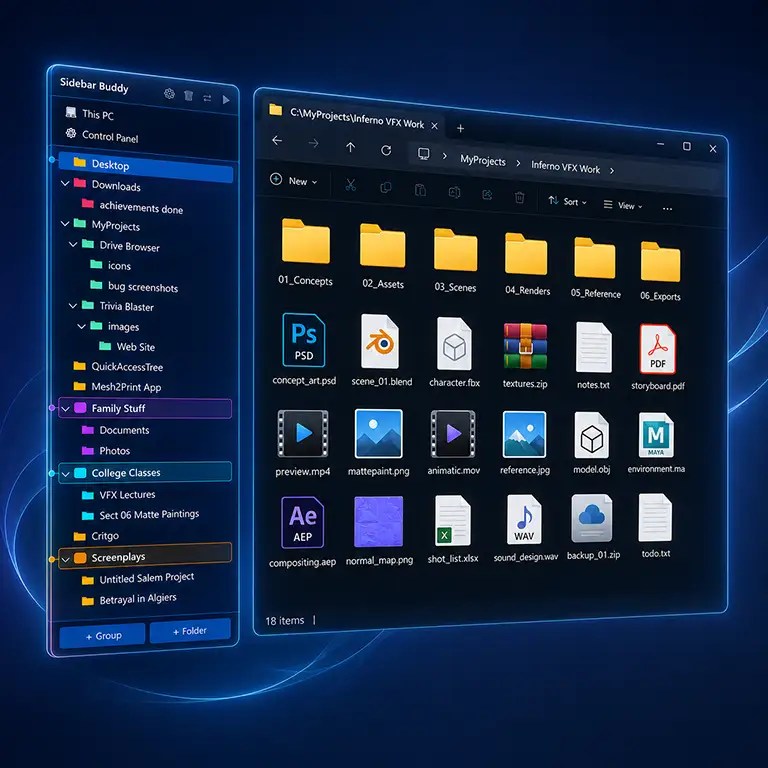
Sidebar Buddy dockt deinen eigenen Ordnerbaum direkt neben Windows Explorer an - von dir organisiert, farbcodiert, gruppiert und immer nur einen Klick entfernt.
Keine Kreditkarte. Einmalig $14.99 nach der Testversion.
Sidebar Buddy bleibt aus dem Weg und ist genau dann da, wenn du es brauchst.

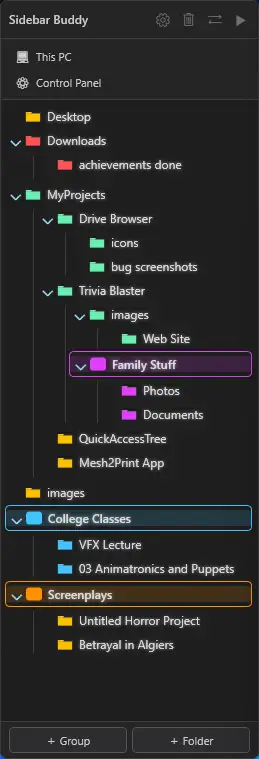
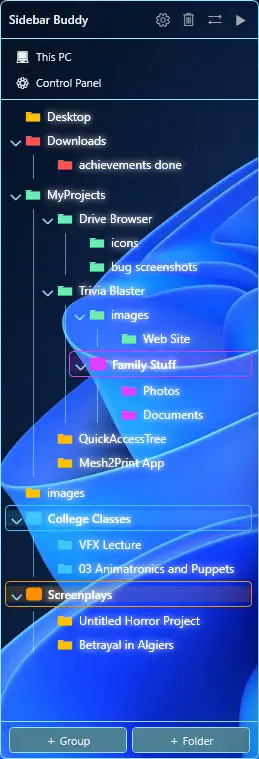
Ordne Lesezeichen in einer echten Hierarchie an. Erstelle benannte Gruppen - Arbeit, Persönlich, Projekte - und ziehe Ordner an jede gewünschte Stelle darin. Dein Layout wird automatisch gespeichert.

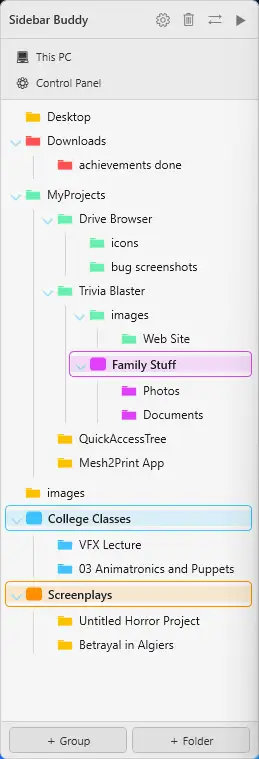
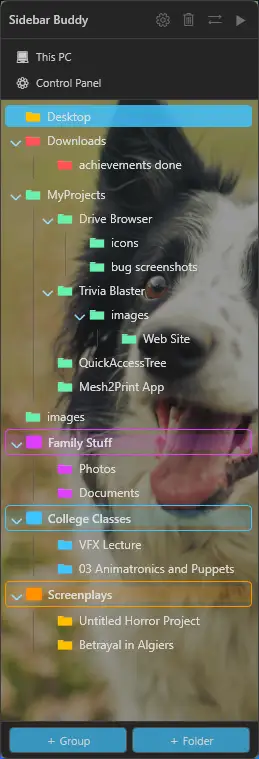
Markiere jeden Ordner mit einer eigenen Farbe. Aktiviere den Cascade-Modus, und jeder untergeordnete Ordner übernimmt automatisch die Farbe seines übergeordneten Ordners - so bleibt der ganze Baum auf einen Blick erfassbar.
Die Seitenleiste schwebt direkt neben deinem Explorer-Fenster und folgt ihm, wenn du es verschiebst. Klicke auf einen Ordner, und Explorer navigiert direkt im selben Fenster dorthin - keine neuen Fenster, kein Tab-Chaos.
Lass die Seitenleiste immer sichtbar, oder stelle ein, dass sie verschwindet, wenn der Datei-Explorer den Fokus verliert. Ein 20 px breiter Vorschau-Tab holt sie sofort zurück. Links oder rechts andocken - deine Wahl.

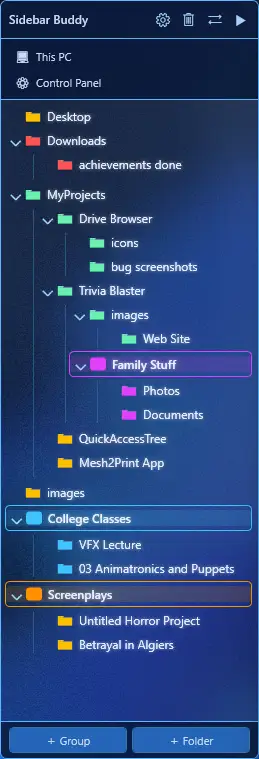
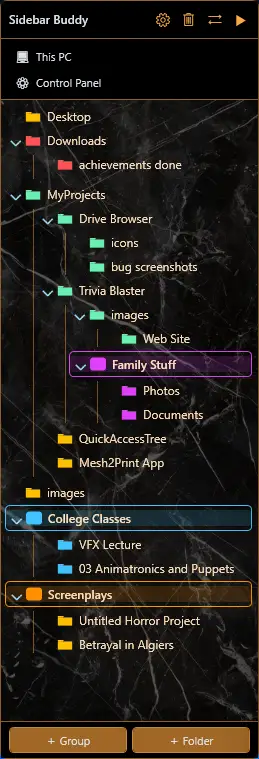
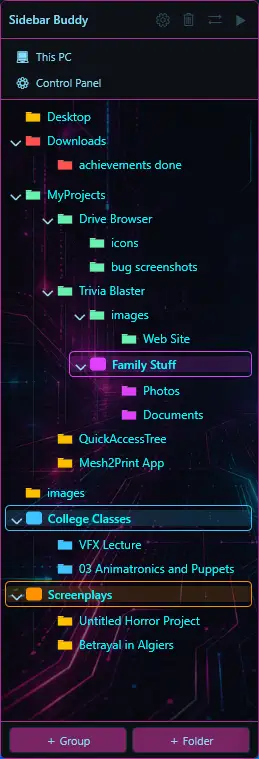
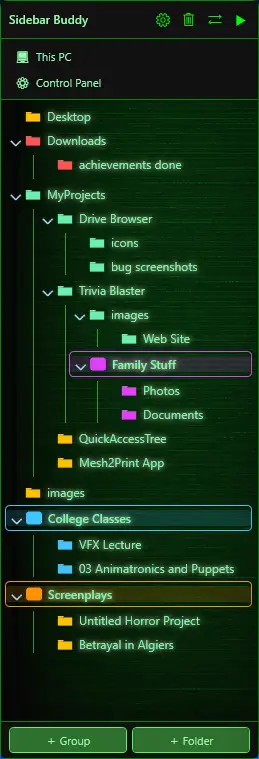
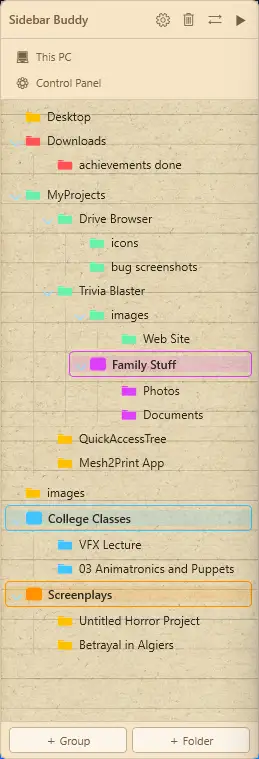
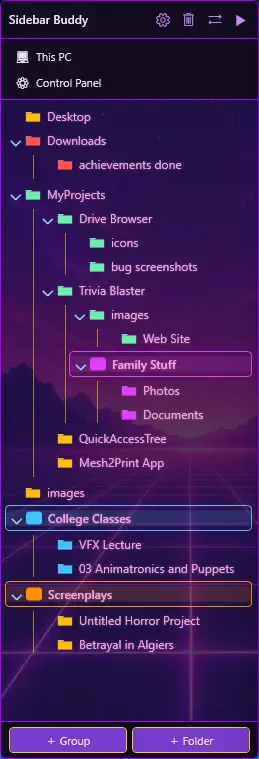
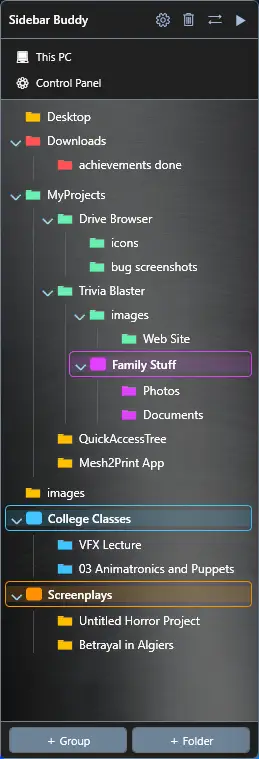
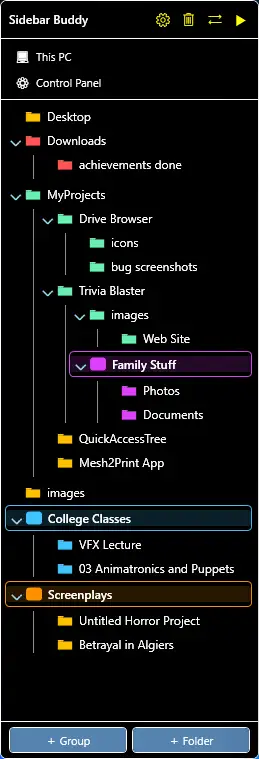
Frosted Glass, Mica, Neon Cyber, Terminal, Synthwave, Paper, Brushed Metal, High Contrast, Clear - jeweils mit sorgfältig abgestimmten Texturen, Transparenz und Glow-Voreinstellungen. Dazu Dark, Light und ein Custom-Skin, bei dem du jedes beliebige Bild hochladen kannst.
Wähle mit Ctrl+Klick mehrere Ordner gleichzeitig aus. Ändere die Farbe, setze die Farbe zurück oder entferne alle in einer einzigen Aktion - ohne denselben Schritt Ordner für Ordner zu wiederholen.
Ein-Klick-Verknüpfungen zu This PC und Control Panel, oben oder unten in der Seitenleiste angedockt. Die Hover-Farbe jedes Quick Links passt sich automatisch deinem aktiven Skin an.
Passe Transparenz der Seitenleiste und Intensität des Text-Glows mit Live-Vorschau an - kein Neustart, kein OK-Button, nur sofortiges Feedback.
Ein einziger Regler skaliert die gesamte Seitenleiste - Icons, Ordnernamen, alles - von 75% bis 175%. Perfekt für High-DPI-Bildschirme oder für alle, die größeren, besser lesbaren Text bevorzugen.

Sidebar Buddy hat keine Telemetrie, keine Cloud-Synchronisierung und während der Testversion ist kein Konto nötig. Deine Ordnerliste verlässt nie deinen Computer - die App verbindet sich nur, um deine Lizenz und Updates zu prüfen, niemals für deine Daten.

Zwölf Skins sind direkt enthalten. Mit dem Custom-Skin kannst du noch weiter gehen - lade jedes beliebige Bild hoch und stelle Transparenz, Glow und Highlight-Farbe fein ein.
Screenshots auf Englisch. Die App ist vollständig in 9 Sprachen verfügbar.
Dark
Light
Frosted Glass
Mica
Neon Cyber
Terminal
Paper
Synthwave
Brushed Metal
High Contrast
Clear
Custom - Eigenes Bild hinzufügen!
Starte den schnellen Installer - keine Adminrechte nötig - und Sidebar Buddy erscheint im Infobereich, bereit zum Loslegen.
Die Seitenleiste dockt automatisch daneben an. Deine aktuellen Schnellzugriff-Ordner erscheinen sofort.
Füge Ordner hinzu, ziehe sie zum Neuanordnen, erstelle Gruppen, wähle Farben und suche dir einen Skin aus. Alles wird beim Arbeiten gespeichert.
Fragen? Wir haben Antworten.
Nein. Sidebar Buddy ist ein Verknüpfungsmanager - er speichert nur den Pfad zu deinen Ordnern, niemals die Ordner selbst. Er liest Ordnernamen, um sie in der Seitenleiste anzuzeigen, und öffnet Windows Explorer am richtigen Ort, wenn du darauf klickst. Deine Dateien werden unter keinen Umständen von Sidebar Buddy verschoben, umbenannt, kopiert oder gelöscht.
Ja, absolut sicher. Sidebar Buddy wird in deinem persönlichen Benutzerordner installiert und benötigt keine Adminrechte, nimmt also keine systemweiten Änderungen vor. Während der Einrichtung kannst du optional eine Desktop-Verknüpfung hinzufügen und die App beim Start von Windows ausführen lassen - beides ist deine Entscheidung und kann später in den Einstellungen geändert werden. Zum Entfernen starte Uninstall Sidebar Buddy im Startmenü oder nutze Apps & Features in den Windows-Einstellungen.
Die App fordert dich auf, deine Lizenz zu aktivieren, bevor sie startet. Deine Ordnerliste und Einstellungen bleiben erhalten - nichts wird gelöscht. Gib deinen Lizenzschlüssel ein und mache genau dort weiter, wo du aufgehört hast.
Ja. Jeder Ordner, den Windows sehen kann - lokale Laufwerke, zugeordnete Netzlaufwerke, USB, OneDrive, Dropbox - funktioniert als Lesezeichen. Wenn das Laufwerk offline ist, wenn du darauf klickst, behandelt Windows Explorer den Fehler genauso wie sonst auch.
Nein. Sidebar Buddy läuft als normale Benutzeranwendung und benötigt keine erhöhten Berechtigungen.
Keine Telemetrie, keine Analytics, keine Cloud-Synchronisierung. Deine Ordnerliste liegt in einer einzigen JSON-Datei auf deinem Computer und wird nie hochgeladen. Die App stellt zwei Arten von Verbindungen her - sie prüft deine Lizenz und sucht beim Start nach einer neuen Version - aber dabei werden keine Daten über dich oder deine Nutzung der App gesendet.
Windows 10 (64-Bit, Version 1903 oder neuer) und Windows 11. Erforderlich ist .NET 8, das der Installer mitbringt - kein separater Download nötig.
Einfache Lösung - schalte einfach den Navigationsbereich von Windows Explorer aus. Klicke in Explorer auf Ansicht → Anzeigen → Navigationsbereich, um ihn zu deaktivieren. Unter Windows 10: Ansicht → Navigationsbereich → Navigationsbereich. Sidebar Buddy wurde als Ersatz dafür gebaut. Sobald du den Standardbereich ausblendest, bekommst du ein saubereres Layout mit mehr Platz für deine Dateien.
Die Seitenleiste dockt neben deinem Explorer-Fenster an - sie erscheint direkt außerhalb der linken oder rechten Kante, nicht darin. Wenn Explorer maximiert ist und den ganzen Bildschirm füllt, gibt es keinen sichtbaren Platz für die Seitenleiste, und sie landet knapp außerhalb des Bildschirmrands, wo du sie nicht sehen kannst.
Lösung: Stelle Explorer wieder als kleineres Fenster her, indem du Win + Pfeil nach unten drückst oder oben rechts in Explorer auf die Wiederherstellen-Schaltfläche klickst. Sobald Explorer nicht mehr im Vollbild ist, dockt die Seitenleiste automatisch an.
Wenn Explorer bereits als Fenster geöffnet ist und die Seitenleiste trotzdem nicht erscheint, prüfe Settings → Dock Side. Standard ist Right, die Seitenleiste erscheint also rechts von Explorer. Wenn dein Explorer-Fenster ganz rechts am Bildschirmrand steht, verschiebe es nach links, um Platz zu schaffen.
Wir haben ein Team aus Freunden und Testern, die Sidebar Buddy rund um die Uhr ordentlich beanspruchen. Die Chancen stehen also gut, dass wir schon davon wissen und ein Fix unterwegs ist. Schritt eins: Stelle sicher, dass du die neueste Version nutzt. Öffne Settings → Account, um deine aktuelle Version zu sehen und nach Updates zu suchen. Die meisten Bugs sind innerhalb von ein oder zwei Releases behoben. Wenn du bereits aktuell bist und das Problem weiter besteht, sag uns Bescheid - wir wollen davon hören! Als Dankeschön schicken wir dir einen kostenlosen Lizenzschlüssel plus einen zweiten Schlüssel für einen Freund.
Es ist nichts falsch, und dein Download ist sicher. Der Sidebar Buddy-Installer ist digital signiert - klicke auf More info, und du siehst den verifizierten Herausgeber Dante Rinaldi (den Entwickler). Windows SmartScreen kann trotzdem kurz einen blauen "Windows protected your PC"-Bildschirm anzeigen, weil SmartScreen auch eine "Reputation" aufbaut, je häufiger eine App heruntergeladen wird, und ganz neue Releases einfach noch nicht oft genug gesehen wurden. Zum Fortfahren klicke auf More info und dann auf Run anyway. Diese Meldung verschwindet mit der Zeit von selbst, wenn mehr Leute installieren.
Du möchtest die Meldung komplett vermeiden? Installiere Sidebar Buddy aus dem Microsoft Store - es ist exakt dieselbe App, derselbe Code, dieselbe Version, von Microsoft verifiziert, sodass SmartScreen nicht erscheint.
Ein Hinweis: Der Download auf dieser Website ist immer die neueste Version. Er kann dem Store also gelegentlich einen Schritt voraus sein, während ein neues Release noch geprüft wird.
Die Website ist in mehreren Sprachen verfügbar, und die App selbst wird in einem kommenden Update vollständig lokalisiert. Im Moment ist die Oberfläche der App auf Englisch, aber übersetzte Versionen sind unterwegs - schau bald wieder vorbei oder verfolge das Changelog für das Release.
Teste jede Funktion kostenlos. Zahle erst, wenn du überzeugt bist.
Für Windows 10 & 11
Sicherer Checkout über PayPal. Windows 10/11 erforderlich.
Bist du Student? Wir glauben, gute Tools sollten nicht hinter einem Gehaltsscheck versteckt sein. Sende eine Anfrage von deiner .edu-E-Mail-Adresse und wir schicken dir eine kostenlose Vollversion - auf unsere Kosten.
Ein paar weitere Tools, die wir gebaut haben und die du vielleicht praktisch findest.

Durchsuche sofort all deine nicht angeschlossenen externen Laufwerke, Discs & Tapes - ohne sie anzuschließen. Drive Browser indexiert deine Speichermedien, damit du Ordner durchsuchen, Dateien finden und Bilder und Videos vorab ansehen kannst, selbst wenn das Laufwerk im Regal liegt. Unterstützt durch intelligente Bildsuche.
drivebrowser.com besuchen →
Repariere defekte 3D-Meshes und exportiere saubere .3MF-Dateien direkt zu Bambu Studio, PrusaSlicer oder Cura. Eine eigenständige Desktop-App - keine Plugins, kein Python. Datei reinziehen und loslegen.
mesh2print.com besuchen →
Ein weltweit geranktes kompetitives Trivia-Spiel. Beantworte zeitgesteuerte Fragen aus zehn Kategorien und sieh, wie sich dein weltweiter Rang bei jeder Antwort in Echtzeit verändert. Kostenlos direkt im Browser spielbar.
triviablaster.com besuchen →